


Un estensore di schermo per laptop è qualsiasi accessorio di visualizzazione che permette di usare più schermi contemporaneamente per gestire facilmente varie attività. Può essere usato su qualsiasi laptop (Windows, Linux o macOS) con una porta USB compatibile, HDMI o DisplayPort. Questo significa che puoi completare più facilmente attività di ogni tipo, dalla grafica al gaming, dal normale lavoro d'ufficio al montaggio video, dalle presentazioni ai compiti scolastici.
Gli estensori di schermo per laptop sono un ottimo modo per ampliare il tuo spazio di lavoro e aumentare la tua produttività complessiva a un prezzo accessibile.
Vuoi saperne di più? Continua a leggere!
Come funziona l'estensore di schermo?
L'estensione dello schermo di un laptop amplia la tua area di visualizzazione su un unico computer. Significa che puoi aprire più finestre separate su ogni schermo e spostare il cursore da uno all'altro senza interruzioni.
Molti confondono la duplicazione dello schermo con l'estensione, ma non sono la stessa cosa. La duplicazione dello schermo ti permette di mostrare su un altro schermo il contenuto del tuo dispositivo (smartphone, tablet o computer). Mostra in tempo reale ogni finestra visualizzata sull'altro schermo. È nota anche come screencasting o condivisione dello schermo.
Al contrario, un estensore di schermo è un ottimo modo per aumentare la produttività e ridurre il passaggio continuo da un'attività all'altra. Invece di alternare le finestre per lavorare al tuo progetto, puoi guardarle entrambe contemporaneamente.
Questo tipo di configurazione riduce in modo significativo il rischio di errori e rende ogni tipo di attività più efficiente e persino piacevole.
Requisiti hardware
A seconda della marca e del modello della tua estensione dello schermo, dovrai cercare queste porte sul tuo laptop per la connettività: S-Video, VGA e DVI per i dispositivi più vecchi, HDMI, DisplayPort e USB-C per quelli più recenti.
I monitor da scrivania sono tradizionalmente usati come estensori di schermo, ma si utilizzano molto anche altre soluzioni. Schermi TV, proiettori e monitor portatili come la linea Duex sono ideali per gli ambienti d'ufficio.
A seconda delle porte richieste dalla tua estensione dello schermo, avrai bisogno di cavi HDMI, USB-C o VGA.
Software e compatibilità
Un'estensione dello schermo è un ottimo modo per aumentare la produttività, indipendentemente dal sistema operativo. La maggior parte degli estensori di schermo è compatibile con laptop o desktop Windows, macOS e Linux. Puoi usarli anche con dispositivi per il gaming come Switch, PlayStation e Xbox (e le loro varianti).
Su Windows e MacOS non devi installare una nuova applicazione o un driver per usare un estensore di schermo. Questi sistemi operativi hanno programmi integrati che ti permettono di configurare tutto.
Puoi anche installare strumenti specifici per due monitor, per avere più funzioni e un approccio più personalizzato. App come Dual Monitor Tools, NVIDIA nView e DisplayFusion Free sono valide opzioni.
Collegare un secondo monitor non è difficile e non dovrebbe causare problemi. Tuttavia, potresti incontrare alcuni problemi di base:
- Il tuo computer o dispositivo non supporta lo schermo (profondità di colore, numero di pixel o opzioni di interfaccia)
- Il cavo del monitor o la porta del laptop è danneggiato o non funziona correttamente
- I driver video del tuo computer non hanno la larghezza di banda necessaria per elaborare correttamente il secondo schermo
Come estendere lo schermo su Windows 11/10?
Gli estensori di schermo per laptop sono un ottimo modo per aumentare la produttività, ridurre i tempi di consegna ed evitare errori. Possono essere usati in ufficio, in classe e a casa. Sono utili per una visione migliore, per giocare, per presentazioni, per progettare e molto altro.
Se usi Windows 11 e vuoi estendere lo schermo del laptop, segui questi semplici passaggi per collegarti al nuovo schermo:

Passaggio 1: Collegare il display esterno
- Individua le porte video del laptop: Per prima cosa, assicurati di avere i connettori adatti. Il tuo estensore di schermo potrebbe richiedere cavi VGA, DVI, HDMI, DisplayPort o USB-C.
- Collega il monitor esterno: Collega il monitor al laptop. Potrebbe essere necessario un adattatore per sfruttare al meglio le specifiche del monitor.
- Accendi il monitor: Assicurati che il monitor sia collegato a una fonte di alimentazione e acceso. Duex Float ha due porte USB-C con ricarica pass-through per un uso più semplice.
Passaggio 2: Configurare lo schermo esteso

- Accedi alle impostazioni dello schermo:Premi il tasto Windows + P per scegliere un'opzione di visualizzazione. Puoi anche accedere alle impostazioni dello schermo facendo clic su Start > Impostazioni > Sistema > Schermo.
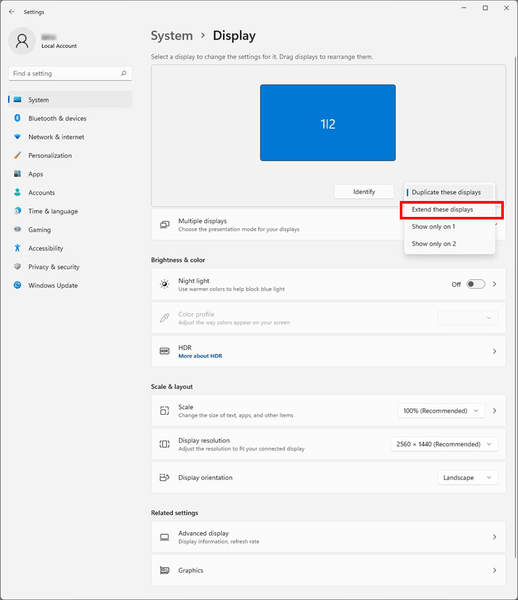
- Rileva il monitor: Il sistema rileverà l'estensione e mostrerà il desktop. Se non succede automaticamente, vai su Più schermi > Estendi questi schermi.
- Estendi lo schermo:Scorri fino a Più schermi, seleziona il dispositivo dal menu a discesa e fai clic su Applica.
Passaggio 3: Disporre l'ordine dei display
- Identifica e riorganizza gli schermi: Dovrai regolare o trascinare gli schermi numerati in modo che corrispondano al tuo monitor.
- Imposta display principale e secondario:Anche impostare uno schermo principale è essenziale. Per farlo, fai clic sul display che vuoi come principale (il tuo laptop o il monitor esteso) e seleziona la casella “Imposta come display principale”.
Come estendere lo schermo su Mac?
Se vuoi sapere come estendere lo schermo su Mac, segui questi passaggi:
Passaggio 1: Collegare il display esterno
- Trova le porte del tuo MacBook: Verifica quanti display può supportare il tuo Mac. La maggior parte dei monitor richiede una porta Thunderbolt (2 o 3), HDMI, USB-C, USB4 o Mini DisplayPort.
- Collega il monitor esterno:Collega il monitor con un cavo o un adattatore compatibile. Puoi collegare due o più schermi esterni a seconda delle porte e dei cavi disponibili.
- Accendi il monitor: Assicurati che il monitor esterno sia collegato a una fonte di alimentazione.
Passaggio 2: Configurare lo schermo esteso
- Apri le preferenze dei display:Una volta che il monitor è collegato al laptop e acceso, puoi regolare le impostazioni del display, tra cui risoluzione, luminosità e profilo colore. Fai clic sul menu Apple > Impostazioni di Sistema > Display.

- Disponi i tuoi display:Puoi anche personalizzare il display esteso in base alle tue esigenze. Per farlo, fai clic su Display > Disposizione. Se non vedi questa opzione, fai clic su Rileva display.
- Estendi il desktop: Una volta collegata l'estensione del display, puoi decidere se estendere o duplicare lo schermo. Deseleziona la casella “Sincronizzazione video” per estendere il desktop su entrambi gli schermi.
Passaggio 3: Disporre l'ordine dei display
- Riorganizzare i monitor: Trascina le barre del menu bianche nel pannello Disposizione e scegli il monitor che vuoi come display principale.
- Posizionare i display:Puoi fare clic e trascinare le icone dei display sullo schermo per farle corrispondere alla disposizione fisica dei tuoi schermi.
Conclusione
Gli schermi secondari hanno dimostrato di migliorare la produttività e l'efficienza. Possono essere usati a casa, in ufficio e persino in classe per varie attività come progettazione grafica, scrittura, gaming e altro ancora.

Se vuoi estendere lo schermo del tuo laptop, non cercare oltre: Duex Float. Il suo design elegante e sovrapponibile massimizza la praticità, mentre il display touchscreen da 15,6 pollici offre uno spazio di lavoro flessibile. Può essere usato come monitor autonomo, come doppio schermo o per le presentazioni, ed è ideale per professionisti, studenti e gamer.
Scopri i gadget tecnologici


Commenta
Nota che i commenti devono essere approvati prima di essere pubblicati.
Questo sito è protetto da hCaptcha e applica le Norme sulla privacy e i Termini di servizio di hCaptcha.