


Vuoi evitare lo stesso sfondo su tutti i monitor? Perché non personalizzare lo sfondo di ogni monitor con wallpaper o immagini diversi? Sappiamo tutti che, per impostazione predefinita, il tuo laptop Windows o MacBook mostra lo stesso sfondo su tutto lo schermo, ma ora puoi cambiarlo e rendere i tuoi sfondi diversi più accattivanti, con un aspetto professionale.
Non preoccuparti: si può fare rapidamente con pochi passaggi. Continua a leggere questo articolo per scoprire come avere sfondi diversi sui monitor del tuo doppio schermo e rendere la tua esperienza ancora migliore.

Controlla i requisiti di sistema
Per usare la funzione degli sfondi diversi sul tuo laptop, dovrai iniziare controllando i requisiti di sistema, che variano da dispositivo a dispositivo. Ad esempio, se il tuo laptop usa ancora Windows 7 o 8, potresti aver bisogno di un'applicazione di terze parti specifica per cambiare lo sfondo di ogni display.
Inoltre, se hai un Mac o un MacBook con l'ultima versione del sistema, non dovrai preoccuparti di accedere a questa funzione. Tuttavia, se il tuo laptop è vecchio e usa una versione obsoleta, potresti non avere fortuna.
Vediamo ora i passaggi necessari e tutte le opzioni disponibili sul tuo sistema per avere sfondi diversi su monitor diversi.
Come avere sfondi diversi su monitor diversi su macOS
Puoi cambiare facilmente lo sfondo di ciascuno schermo, ma scegli un'immagine con le stesse dimensioni e la stessa risoluzione del display del monitor per evitare distorsioni o sfocature. Ecco i passaggi per impostare sfondi diversi su macOS:
-
Passaggio 1:Nell'angolo in alto a sinistra, fai clic sul menu Apple.
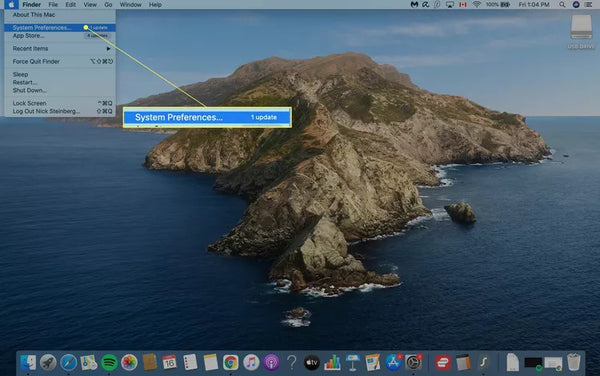
- Passaggio 2: Seleziona Preferenze di Sistema.
-
Passaggio 3: Ora fai clic su Scrivania e Salvaschermo.

-
Passaggio 4: Imposta lo sfondo per il monitor principale in Scrivania e Salvaschermo.

-
Passaggio 5: Se vuoi avere uno sfondo diverso per monitor diversi, seleziona Desktop secondario e ripeti gli stessi passaggi per gli altri monitor.

- Passaggio 6: torna a Desktop e salvaschermo, salva le modifiche e chiudi.
Come avere uno sfondo diverso su ogni monitor in Windows 11
Windows 11 offre molte opzioni per cambiare facilmente lo sfondo in modo temporaneo. Se vuoi cambiare lo sfondo in modo permanente con quello che preferisci, segui questi passaggi:
-
Passaggio 1: Salva più immagini a tua scelta in Esplora file.

-
Passaggio 2: Fai clic con il pulsante destro del mouse e seleziona "Imposta come sfondo del desktop" nel menu contestuale.

Ora Windows 11 imposterà lo sfondo che desideri sul monitor centrale, mentre gli sfondi secondario e terziario saranno immagini casuali tra quelle salvate. Inoltre, Windows richiede immagini con una risoluzione adeguata e senza di essa non funzionerà. Inizierà a ruotare casualmente la posizione dell'immagine ogni 30 minuti.
Per risolvere tutti questi problemi, devi seguire alcuni passaggi complessi, che ti permetteranno di personalizzare sfondi diversi su monitor diversi senza alcuna difficoltà.
Come cambiare lo sfondo con il menu di personalizzazione
Potrebbe sorprenderti, ma Windows 11 non ha un menu di personalizzazione come Windows 8. È scomparso dopo Windows 10 e ancora ci si chiede perché. Per accedere a questa opzione in Windows 11, segui questi passaggi:
- Fai clic sulla barra delle applicazioni sul desktop.
- Fai clic con il pulsante destro del mouse sul desktop e seleziona "Scegli uno sfondo".
- Fai clic con il pulsante destro del mouse sull'immagine che preferisci.
- Fai clic su “Seleziona per il desktop” > Desktop 1/2/3.
Ora devi fare clic sull'icona Desktop per visualizzare tutti i monitor disponibili. Fai clic con il pulsante destro del mouse su uno dei desktop e seleziona l'opzione Scegli sfondo.
È facile, basta capire e seguire correttamente tutti i passaggi. Con l'aiuto di questo trucco, puoi avere in modo permanente uno sfondo diverso su ogni monitor. Segui gli stessi passaggi se in futuro vuoi cambiare lo sfondo.
Come avere due sfondi diversi su due monitor in Windows 10
Se vuoi cambiare lo sfondo dei tuoi doppi monitor, segui questi pochi passaggi per ottenere un aspetto diverso su entrambi i desktop. Vediamo i passaggi:
-
Passaggio 1: Fai clic su Start nella barra delle applicazioni del desktop.

-
Passaggio 2: Seleziona“Impostazioni” e fai clic su “Personalizzazione”.

-
Passaggio 3: Fai clic su “Sfondo” in Personalizzazione e scegli l'immagine per lo sfondo.

-
Passaggio 4: Ora seleziona "Imposta per il monitor 1" per cambiare lo sfondo del desktop principale.

- Ripeti la stessa procedura per il desktop secondario.
Consigli per uno sfondo perfetto
Ecco alcuni consigli utili, applicabili a qualsiasi sistema, per adattare meglio lo sfondo ai tuoi schermi multipli. Sono:
- Adatta: l'immagine deve essere abbastanza grande da riempire proporzionalmente l'intero schermo.
- Adatta allo schermo: evita di allungare l'immagine. Questo problema si verifica con le foto piccole usate come sfondo e può deformare l'immagine.
- Affianca: il sistema deve avere questa opzione per poter affiancare più immagini sullo schermo.
- Al centro: centra l'immagine sullo schermo per evitare di mostrare bordi in eccesso.
Conclusione
Sappiamo tutti che i doppi monitor sono un'invenzione che cambia la vita. Aumentano la produttività e l'efficienza complessiva. Inoltre, le dimensioni compatte li rendono adatti a tutti, soprattutto a professionisti che viaggiano o a chi lavora nel mondo degli affari.
Qualche anno fa gli schermi dei laptop Windows e macOS erano noiosi e tutti uguali, ma ora possiamo cambiarli su ogni desktop. Inoltre, lo sfondo ha un effetto importante su di te: ad esempio, una citazione motivazionale ti aiuta a fare di più nella vita. Le foto di familiari o amici custodiscono i tuoi ricordi con loro. Potrai lavorare con più energia positiva del solito.
Questo articolo ti aiuterà a cambiare lo sfondo su monitor diversi e in futuro potrai impostare facilmente l'immagine che preferisci su ogni desktop.
Scopri i rivoluzionari monitor multischermo di Mobile Pixels.
Scopri i gadget tecnologici


Commenta
Nota che i commenti devono essere approvati prima di essere pubblicati.
Questo sito è protetto da hCaptcha e applica le Norme sulla privacy e i Termini di servizio di hCaptcha.