


Senza dubbio, avere due monitor aumenta la produttività e mostra più dati sullo schermo. Potrebbero servire alcune regolazioni prima che tutto sul tuo computer Windows sia impostato esattamente come desideri, perché configurare più schermi non è sempre semplice come sembra. Potresti spostare un monitor o usare un altro monitor come schermo principale. Qualunque sia il motivo, cambiare i monitor su un computer con Windows 11 o 10 è un procedimento semplice e rapido.
Ma perché è importante imparare a cambiare il monitor 1 e 2? Lavori spesso a vari progetti o hai diversi programmi in esecuzione. In questo caso, un monitor più grande come schermo principale e la conoscenza di come cambiare il monitor 1 e 2 possono essere utili, perché ti permettono di vedere più contenuti contemporaneamente.
Non tutti hanno lo stesso spazio per due monitor, quindi Windows potrebbe non rilevare subito la configurazione corretta. Ad esempio, Windows potrebbe aver riconosciuto come monitor sinistro lo schermo secondario che nella tua postazione si trova a destra. Quando scambi gli schermi, hai maggiore controllo sul tuo spazio di lavoro, e questo può aiutare anche a ridurre l'affaticamento degli occhi, i riflessi e a ottenere angoli di visione migliori.
È importante considerare anche la risoluzione e la frequenza di aggiornamento di ciascun monitor. Se uno dei tuoi monitor ha una risoluzione o una frequenza di aggiornamento migliore, impostarlo come schermo principale potrebbe migliorare la qualità visiva. In definitiva, quale monitor debba essere quello principale e quale quello secondario dipende dalle tue esigenze specifiche e dall'uso che ne fai, ad esempio per il gaming o per lavorare da casa con lo smart working. Per trovare l'impostazione ideale, puoi sempre provare diverse opzioni mentre scopri quale monitor è il numero 1 e quale il numero 2. Quindi iniziamo e vediamo come cambiare il monitor 1 e 2:
Come cambiare il monitor 1 e 2 su macOS
Anche se a seconda del modello di Mac puoi collegare più schermi, è fondamentale sapere come cambiare il monitor 1 e 2 sul tuo Mac. Ecco la procedura passo passo per scoprire come cambiare quale monitor è il numero 1 e quale il numero 2:

Accedi alle impostazioni dello schermo

Il primo passo è accedere alle impostazioni dello schermo. Per farlo, vai al "Menu Apple" in alto a sinistra. Poi seleziona "Impostazioni di Sistema" e, successivamente, "Schermi" o "Schermi e monitor" per accedere alle impostazioni dello schermo.
Disponi i monitor
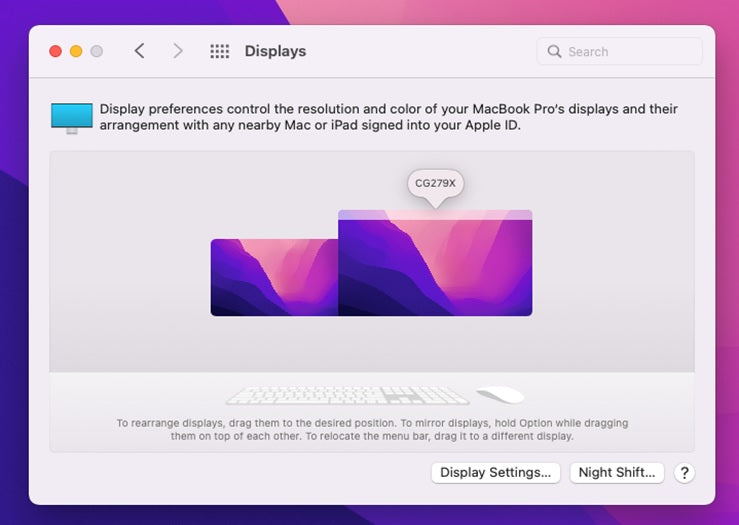
In macOS puoi vedere due opzioni di visualizzazione, o icone, che rappresentano il monitor 1 e il monitor 2. Puoi quindi fare clic e trascinare ogni icona per riordinarle e modificarle in base alla loro posizione fisica. Regola e disponi le icone in modo che corrispondano alle posizioni reali del monitor 1 e del monitor 2.
Applica le modifiche
Per confermare o ribadire le tue impostazioni e modifiche, fai clic sull'opzione "OK" o "Applica" nelle impostazioni dello schermo. In questo modo potrai davvero cambiare l'impostazione del monitor 1 e 2.
Verifica e regola con precisione
Significa usare e spostare il cursore del mouse su entrambi i monitor per verificare se sono stati allineati e modificati correttamente oppure no.
Come cambiare il monitor 1 e 2 su Windows 10/11
Quando le opzioni di proiezione sono impostate su Solo schermo del PC, Secondo schermo o Estendi, in Windows è possibile passare da un monitor all'altro. Ecco come passare dal monitor principale a quello secondario e viceversa in Windows 10/11:
Accedi alle impostazioni dello schermo
Come primo passaggio, individua l'app Impostazioni sul tuo PC con Windows 11. Puoi trovarla selezionando il pulsante Start e andando su Impostazioni, oppure premendo la scorciatoia da tastiera Win +. Per vedere l'elenco di tutti i display collegati al computer, vai su Impostazioni e seleziona Sistema > Schermo. Per impostazione predefinita, il monitor principale è etichettato come 1 e il secondo monitor come 2.
Se non sei sicuro di quale dei due monitor sia l'1 e quale il 2, puoi usare il pulsante Identifica in questa pagina. Sarà più semplice capire quale stai spostando, perché sul monitor corrispondente comparirà un numero grande.
In alternativa, puoi anche selezionare il Pannello di controllo e poi "Aspetto e personalizzazione" per accedere direttamente alle impostazioni dello schermo. Soprattutto se non riesci a trovare le opzioni dello schermo tramite il pulsante Start.
Disponi i monitor
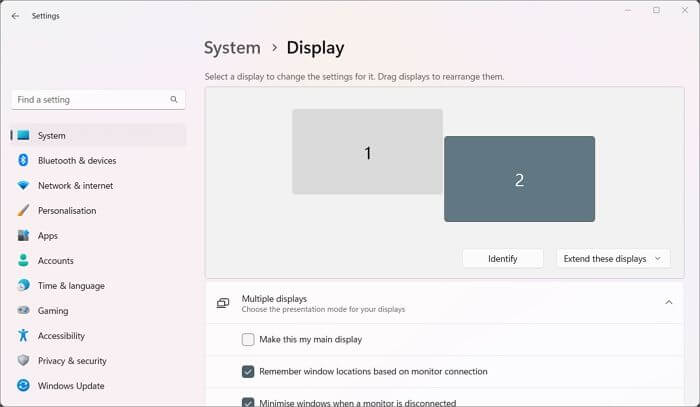
Ora seleziona i numeri dei monitor che vuoi cambiare, poi fai clic e trascina l'icona del nuovo monitor nella posizione corretta. Ad esempio, fai clic e trascina il monitor 1 a sinistra del monitor 2 per renderlo il tuo display principale. Al termine, ti basta fare clic sul pulsante Applica per salvare le modifiche, e il gioco è fatto.
Scegliendo il display che vuoi usare come principale, premendo sulla sezione Più display per vedere tutte le opzioni disponibili e selezionando "Imposta come display principale", puoi anche scoprire come cambiare il monitor 1 e 2. È importante ricordare che queste istruzioni funzionano solo con PC dotati di due display. Se hai più display, fai attenzione a distinguere correttamente i monitor tra cui vuoi alternare.
Considerazioni finali
Imparare a cambiare il monitor 1 e 2 può sembrare difficile all'inizio, ma in realtà è molto semplice e bastano pochi clic. Che tu abbia Windows 10/11 o macOS, puoi cambiare facilmente i tuoi monitor portatili modificando solo alcune opzioni. Assicurati di avere monitor portatili di alta qualità per un'esperienza digitale migliore e di lusso.
Scopri i gadget tecnologici


Commenta
Nota che i commenti devono essere approvati prima di essere pubblicati.
Questo sito è protetto da hCaptcha e applica le Norme sulla privacy e i Termini di servizio di hCaptcha.