


Le vendite di monitor sono aumentate alle stelle negli ultimi decenni, a conferma della necessità di avere più spazio sullo schermo per i professionisti che vogliono essere produttivi e anche per le attività ricreative. Pur non potendo ignorare la portabilità, la facilità di spostamento e il tocco personale che un laptop offre, resta il fatto che molti di noi preferirebbero avere la flessibilità di passare a piacimento da un laptop a un desktop. Per impostazione predefinita, il computer va in sospensione o in ibernazione quando chiudi il coperchio. Questo fa sorgere la domanda: “come si chiude il laptop e si usa un monitor?”. Come si accede a file e applicazioni tramite i monitor senza dover tenere aperto il laptop, risparmiando spazio sulla scrivania? Che tu usi Windows 10 o 11 oppure un Mac, questo articolo ti aiuterà a rispondere a queste domande e a molte altre. Iniziamo!

Come chiudere il Macbook e usare il monitor?
Puoi ottenere lo stesso risultato anche con un Macbook seguendo questi semplici passaggi:
- Apri Preferenze di Sistema e clicca sul pulsante Batteria.
- Scegli la scheda Alimentatore nella finestra delle impostazioni della batteria
- Clicca sull'opzione relativa a quando lo schermo deve spegnersi
-
Sposta il cursore a destra per impostarlo su Mai. In questo modo il laptop non andrà in sospensione automaticamente.

- Ora, quando chiudi il coperchio del laptop, puoi usarlo su un secondo monitor
Come chiudere il laptop e usare il monitor su Windows 11?
Per usare un laptop con un monitor esterno su Windows 11, basta seguire questi semplici passaggi:
- Clicca sul pulsante Windows o sul pulsante Start per aprire il menu Start.
-
Cerca il Pannello di controllo nella casella di ricerca e clicca su di esso

-
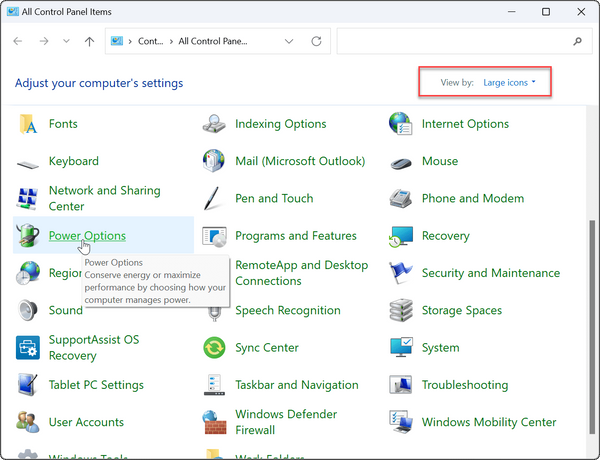
Assicurati che “ Visualizza per” sia impostato su Icone grandi, quindi clicca su Opzioni risparmio energia.
-
Poi, nel riquadro a sinistra, clicca sul link Specifica cosa avviene alla chiusura del coperchio.

- Nella colonna Quando chiudo il coperchio, seleziona Non fare nulla dai menu a discesa in Con batteria e Con alimentatore.
-
Clicca sul pulsante Salva modifiche in fondo alla pagina.

Dopo aver seguito questi passaggi e modificato le impostazioni, il laptop continuerà a funzionare dal secondo schermo quando chiuderai il coperchio.
Come chiudere il laptop e usare il monitor in Windows 10?
Per usare un monitor esterno dopo aver chiuso il coperchio in Windows 10, segui questi semplici passaggi:
- Fai clic sull'icona Start e digita pannello di controllo nella casella di ricerca
-
Fai clic su Pannello di controllo nella categoria Migliore corrispondenza in alto tra i risultati della ricerca.

-
Assicurati che Visualizza per nel pannello in alto sia impostato su icone grandi

- Fai clic sull'icona Opzioni risparmio energia in Windows 10
-
Fai clic sul link “Scegli cosa fa la chiusura del coperchio" nel riquadro a sinistra
-
Seleziona l'opzione “Non fare nulla” dai menu a discesa sotto Con batteria e Con alimentatore collegato.
- Fai clic sul pulsante Salva modifiche in fondo alla pagina e il gioco è fatto.
I vantaggi di usare un monitor esterno con un laptop
Usare un monitor esterno con il laptop offre diversi vantaggi. Eccone alcuni
- Più spazio sullo schermo: collegando il laptop a un monitor esterno, ottieni più spazio sullo schermo senza dover spostare i tuoi file
- Ergonomia migliore: con questa configurazione non devi piegarti in modo scomodo per usare il laptop, perché puoi avere una postura più corretta da seduto e un campo visivo più ampio grazie al monitor. Ti evita tensioni al collo e alla schiena
- Maggiore produttività: l'uso di un monitor può aiutarti ad aumentare la produttività fino al 42%. Lo spazio schermo extra ti permette di completare diverse attività in tempi più brevi
- Esperienza visiva migliorata: che si tratti di giocare, fare trading o di una semplice attività come scrivere, l'uso di un monitor ti garantisce una risoluzione più alta e immersiva e una migliore cura degli occhi.
- Capacità di multitasking: con l'accesso sia al laptop sia a un monitor, puoi svolgere più attività contemporaneamente, ad esempio partecipare a una videoconferenza e rispondere alle email
- Flessibilità e portabilità: puoi godere della flessibilità e della portabilità di usare il laptop e il monitor allo stesso tempo.
Scegli il monitor giusto per le tue esigenze
I monitor dei computer sono disponibili in diverse dimensioni, forme e specifiche. Per questo è molto importante conoscere e capire qual è esattamente il monitor più adatto alle tue esigenze.
-
Monitor standard: i monitor standard sono monitor funzionali di livello consumer, con display da circa 24 a 30 pollici. Sono progettati per l'uso quotidiano, come videoscrittura, navigazione web e fotoritocco di base. Sono spesso i meno costosi e di solito hanno una risoluzione inferiore rispetto agli altri monitor.
-
Monitor ultrawide: i monitor ultrawide sono di solito pannelli 21:9, con una larghezza extra rispetto all'altezza. Alcuni arrivano a 49 pollici in diagonale. Sono spesso usati da esperti di gaming e da professionisti. Rientrano nella fascia più alta dei monitor e possono essere un vero investimento.
-
Monitor curvi: i monitor curvi hanno semplicemente pannelli più curvi rispetto ai monitor piatti. Offrono un'esperienza visiva più coinvolgente e un campo visivo migliore. Sono spesso usati dai gamer e rappresentano anche la fascia alta dei monitor ultrawide.
-
Monitor da gaming: i monitor da gaming offrono funzioni extra pensate per il gioco, che li distinguono dai monitor standard. Le frequenze di aggiornamento partono da circa 120Hz o più, riducendo l'input lag e offrendo un'esperienza di gioco più fluida. Di solito hanno pannelli piuttosto grandi e risoluzioni diverse. Alcuni modelli di fascia alta supportano il 4K a 120Hz, ma possono essere costosi.
-
Monitor touchscreen: hanno schermi elettronici sensibili alla pressione, che si possono controllare con il tocco o con i gesti. Sono un'utile alternativa a mouse e tastiera. Sono molto reattivi e disponibili in varie dimensioni e risoluzioni.
-
Monitor portatili: come suggerisce il nome, i monitor portatili come Glance sono monitor piccoli, mobili e leggeri, di solito da 13,3 a 17,3 pollici. Si usano come monitor secondari e permettono di aumentare facilmente lo spazio sullo schermo tramite la connessione con porta HDMI o Mini-HDMI.
-
Monitor 4K: sono monitor ad altissima risoluzione, spesso usati nel settore televisivo. I monitor 4K hanno una risoluzione orizzontale di circa 4000 pixel, 4 volte quella dei display HD. Esistono due tipi principali di monitor 4K in base alla risoluzione: 3840 x 2160 pixel (4K UHD) e 4096 x 2160 pixel (DCI 4K).
Diversi tipi di porte per monitor da conoscere
Prima di collegare un display esteso al tuo laptop, devi sapere che tipo di porte ha il monitor e quali tipi di porte supporta il tuo laptop. La maggior parte dei laptop attualmente in commercio supporta Thunderbolt, USB type-c o HDMI.

-
HDMI: HDMI sta per High Definition Multimedia Interface. Supporta segnali audio e video ed è ideale per i collegamenti tra TV e PC. Con cavi lunghi fino a 25-30 metri, trasmette risoluzioni ultra elevate e collega dispositivi diversi come TV, proiettori, videoregistratori digitali e console di gioco. Sono disponibili anche connettori di dimensioni ridotte e comodi da usare.
-
USB-C: noto anche come USB Type-C, l'Universal Serial Bus è un connettore standard del settore per trasmettere dati e alimentazione con un solo cavo. La porta del monitor si collega sia a host che a dispositivi. In generale, le porte USB collegano mouse, tastiere, stampanti, scanner, modem, lettori di schede, chiavette USB, fotocamere, cellulari, lettori multimediali, dischi rigidi, unità ottiche e così via.
-
Thunderbolt: sviluppata da Intel in collaborazione con Apple, una porta Thunderbolt su un dispositivo significa che basta un solo cavo per alimentarlo e trasferire una grande quantità di dati da e verso il dispositivo. È come un sottoinsieme di USB-C, ma molto più veloce.

-
DisplayPort (DP): anche se nei primi anni non era molto popolare, è diventato un grande concorrente dell'HDMI. Supporta risoluzioni molto elevate e può trasmettere 144Hz fino al 4K. Offre una lunghezza del cavo notevole ed è il miglior connettore per i segnali audio e video.
-
VGA: VGA sta per Video Graphics Array. Prodotto dai computer IBM nel 1987, il connettore blu trapezoidale a 15 pin veniva usato in tutti i monitor, i proiettori, i televisori ad alta definizione e i PC dell'epoca. Oggi viene rapidamente superato da connettori video più sofisticati come DisplayPort, DVI e HDMI. Anche se è ancora presente in alcuni dispositivi, sempre meno apparecchi sono dotati di porte VGA.
-
DVI: DVI sta per Digital Visual Interface. Viene utilizzato per trasmettere segnali video sia in formato analogico che digitale, mantenendo un'elevata qualità dell'immagine. È perfetto per i sistemi più datati o per 144Hz a 1080p.
-
AV (RCA): l'Audio Visual (RCA) è un connettore video che si trova in genere nell'elettronica di consumo. Il tradizionale cavo RCA riceve segnali audio e video sotto forma di video composito CVBS dai dispositivi che producono segnali AV (uscita AV).
-
NDI: noto come Network Device Interface, questa connessione consente di inviare audio e video tramite rete Ethernet. Offre latenza ultra bassa, controllo interattivo su una rete IP e trasmissione senza perdita di qualità. È un cavo Ethernet da 10 Gigabit utilizzato per collegare i dispositivi a una rete.
-
SDI: Serial Digital Interface è un segnale video professionale che può trasmettere segnali tramite cavi BNC fino a 90 metri prima che il segnale inizi a degradarsi. Viene spesso usato negli ambienti di produzione per la sua portata e affidabilità.

Come collegare il laptop al monitor (Windows e MacBook)?
Ora che sai quanto collegare il laptop a un desktop possa aumentare la tua produttività, ecco una procedura generale passo dopo passo per collegare il laptop a un monitor e lavorare su uno schermo più grande.
La prima cosa da sapere è che collegare il PC al monitor dipende dal tipo di cavo compatibile con il tuo laptop e il tuo monitor. HDMI, VGA e USB sono i connettori per monitor più comuni.
Dopo aver collegato il monitor al laptop con il cavo giusto, bastano pochi clic nelle impostazioni di Windows o nelle Preferenze di Sistema su Mac e sei pronto.
- Assicurati che sia il monitor sia il laptop siano spenti.
- Collega entrambi con il cavo giusto.
- Accendi il laptop e il monitor e attendi che Windows o il sistema operativo
- Nella casella di ricerca del menu Start, digita impostazioni schermo; su Mac, seleziona Preferenze di Sistema
- Fai clic su Impostazioni schermo di Accessibilità e su Monitor nelle Preferenze su Mac
- Poi fai clic su Impostazioni schermo avanzate per Windows e sulla scheda Disposizione per Mac
- Dovresti ora vedere due riquadri che rappresentano il laptop e lo schermo aggiuntivo. Quello con la barra dei menu bianca in alto è lo schermo integrato del MacBook. Se necessario, puoi trascinare i due monitor sullo schermo per assicurarti che siano orientati come sulla tua scrivania.
- Vedrai dei riquadri numerati che rappresentano il laptop e il monitor. Fai clic su Identifica per sapere quale schermo rappresenta ogni riquadro.
- Se necessario, trascina il laptop e i monitor più vicini sullo schermo per assicurarti che siano allineati allo stesso modo. Poi fai clic su Applica
- Seleziona l'opzione Duplica se vuoi che laptop e monitor mostrino lo stesso contenuto. In caso contrario, lo schermo verrà esteso al secondo monitor.
In qualsiasi spazio di lavoro ti trovi, che tu stia lavorando da casa o dall'ufficio, la comodità, la maggiore produttività e lo spazio extra sullo schermo che offre un secondo monitor non saranno mai apprezzati abbastanza. Ora puoi godere della portabilità del tuo laptop e della versatilità di un monitor collegato.
Scopri i gadget tecnologici


Commenta
Nota che i commenti devono essere approvati prima di essere pubblicati.
Questo sito è protetto da hCaptcha e applica le Norme sulla privacy e i Termini di servizio di hCaptcha.