


Passare da una scheda all'altra è come seguire più conversazioni a una festa. Devi rispondere a tutti e allo stesso tempo capire cosa dicono. Quando non ci riesci, dai risposte vuote e la conversazione si spegne.
Tornando alla nostra metafora, quando devi destreggiarti tra le schede, spesso perdi di vista quella su cui stavi lavorando. Oltre a far perdere tempo ed efficienza, questo rompe il ritmo di lavoro.
Se invece hai due schermi, puoi guardare le due schede contemporaneamente senza interrompere il lavoro. Ti mostriamo come configurare due monitor con un solo laptop in pochi semplici passaggi!
Quali sono i vantaggi dei due monitor?
Produttività ed efficienza non sono gli unici vantaggi che ottieni con due monitor. Questa disposizione a più schermi ti aiuta anche a concentrarti sulle singole attività. Ecco cosa ottieni avendo a disposizione più monitor:
1. Niente più tensione al collo
Questo punto merita di essere citato. Conosco persone che passano molto tempo a lavorare o a giocare al computer e si lamentano di dolori al collo. A causare questa tensione al collo è la postura sbagliata che abbiamo quando usiamo il laptop. Imparare a configurare due monitor ti libererà da questo problema. Posiziona i monitor con un'angolazione più ergonomica, in modo che testa e collo restino in una postura dritta.
2. Aiuta a fare multitasking
La digitalizzazione ha cambiato l'intensità del lavoro. Che tu sia in ufficio, a casa o stia giocando, devi occuparti di più attività contemporaneamente. Avere due monitor a portata di mano ti aiuterà a stare al passo con il tuo mondo digitale. Puoi tenere in vista attività e app diverse e passare dall'una all'altra rapidamente.
3. La migliore esperienza di gioco
Con un laptop, due monitor sono meglio di tre per avere la migliore esperienza di gioco e intrattenimento. Gestire più di due schermi può diventare caotico per l'estetica della stanza e per la comodità. Avere due monitor invece di tre rende il trasporto più semplice e pratico, con meno cavi.
Prima di imparare a configurare due monitor, devi avere una checklist dei prerequisiti. Continua a leggere e scoprirai tutto!
Quali sono i requisiti per configurare due monitor?
La prima cosa da fare per iniziare la procedura per configurare due monitor con un laptop è capire cosa significa averli. Avere due monitor significa avere due display esterni oltre allo schermo del laptop. Tre schermi da guardare!
Prima di tutto, ti serve un laptop con una porta di uscita video, e ci sono alcuni requisiti hardware e software da soddisfare per avere un sistema pienamente funzionante. Potrebbe sembrare che ti stia per chiedere di comprare dispositivi costosi o installare software pesanti. In realtà l'elenco è semplice e, se qualcosa non ti serve, puoi saltarlo.
Scopri il monitor aggiuntivo

Il mercato è pieno di monitor di ogni tipo per qualsiasi esigenza. Che tu lavori da casa, faccia videoconferenze, scriva codice & programmi o faccia streaming, puoi trovare il monitor che preferisci. Una volta deciso cosa cerchi in un monitor, verifica che risoluzione, frequenza di aggiornamento e tipo di connessione siano compatibili con il tuo laptop. Scopri gli ultimi monitor!
Il tipo di cavo o di connessione
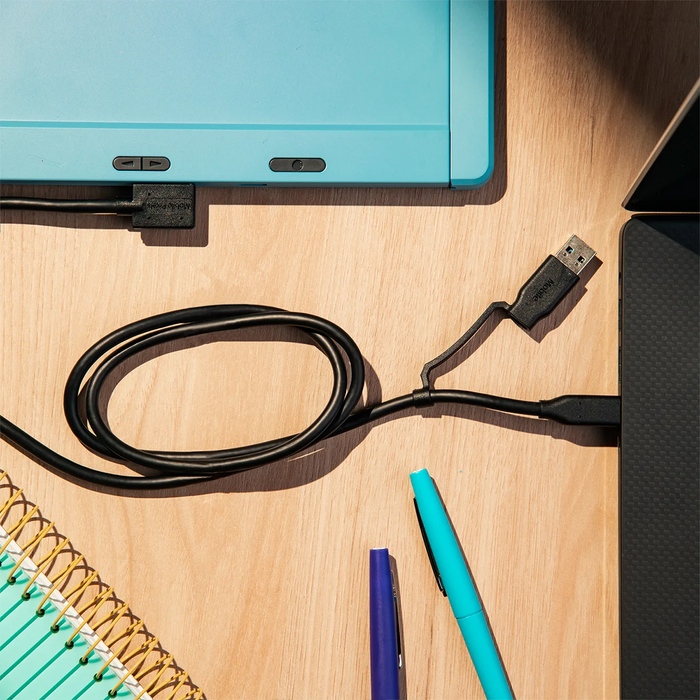
Dopo aver scelto i monitor, il passo successivo è capire che tipo di cavo ti serve. Esistono molti modi per collegare i monitor al laptop. Puoi usare connessioni wireless per integrare il laptop con il monitor. Tuttavia, le connessioni Bluetooth sono compatibili solo con alcuni monitor e di solito sono adatte a collegare un solo dispositivo. Quindi il modo più affidabile per collegare i monitor al laptop è usare i cavi. I cavi sono dei seguenti tipi:
- DisplayPort
- HDMI
- VGA
- DVI
Requisiti software
Non serve molto per creare una connessione. Solo in rari casi è necessario installare software aggiuntivo per far funzionare il monitor. Il sistema operativo che usi ha un ruolo importante. Windows 10, macOS e Linux sono i tre principali sistemi operativi. Tutti e tre supportano l'integrazione di due monitor, ma la configurazione può variare.
Altri prerequisiti
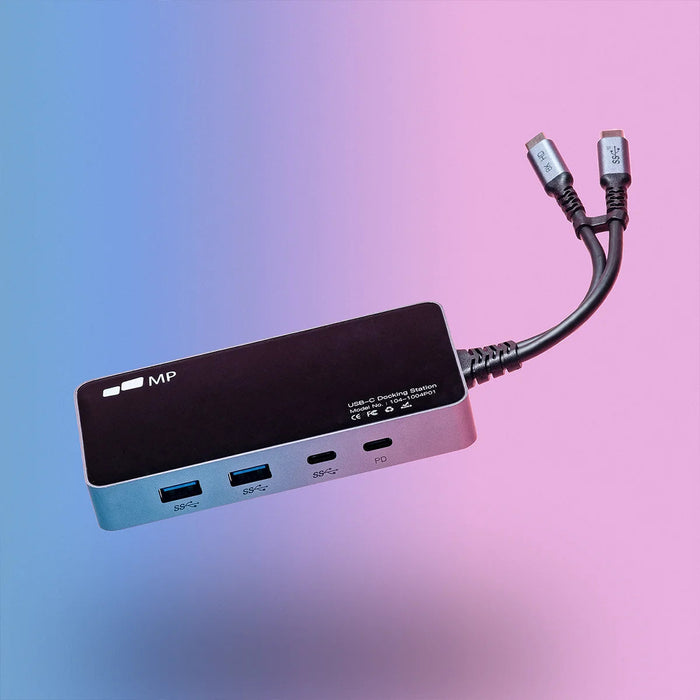
- Una docking station per laptop (se necessaria)
- Spazio sufficiente sulla scrivania o sulla parete per il montaggio
Come configurare due monitor con un laptop: guida passo passo
Inizia il processo di configurazione di due monitor. Ora che conosci i prerequisiti e che forse hai già raccolto i dispositivi, completa il puzzle insieme a noi. Non serve un tecnico informatico: puoi farcela da solo, perché è piuttosto semplice. Segui i passaggi!
Passaggio 1: controlla porte e cavi
Per iniziare, individua la porta del tuo laptop. Per dire l'ovvio, le porte in cui si inseriscono i cavi si trovano sui lati del laptop. Quando trovi la porta giusta, controllala. Devi verificare se si tratta di una porta USB o di una semplice porta a pin. Poi controlla se hai a casa il cavo necessario. In caso contrario, cerca dove acquistarlo.
HDMI, VGA e DisplayPort sono alcune delle porte usate nei laptop. Ora sai già di cosa hai bisogno, quindi cerca un rivenditore da cui acquistare i cavi. Oggi i negozi online di hardware sono molto diffusi, quindi puoi dare un'occhiata a uno di questi.
Passaggio 2: è ora di collegare i monitor
Prima di tutto, non collegare alcun cavo di alimentazione mentre la corrente è attiva: spegni il laptop o qualsiasi altra fonte di alimentazione. Ora colleghiamo i cavi al laptop e ai monitor. Quando inserisci il connettore, evita di fare pressione, perché potresti rompere i pin del cavo. Procedi con delicatezza e il cavo si collegherà in un attimo. Inoltre, non lasciare i cavi sparsi: sistemali da una parte in modo ordinato ed esteticamente gradevole.
Passaggio 3: accendiamo e godiamoci il risultato
Ecco fatto: ora puoi accendere il laptop e i monitor. Controlla se il laptop rileva questi dispositivi. In caso affermativo, inizia a configurare le impostazioni dello schermo. Apri le impostazioni dello schermo sul laptop e comincia a personalizzare. Rendilo a tua misura regolando la risoluzione in base alle tue esigenze.
Considerazioni finali
I doppi monitor offrono molti vantaggi e ti danno più libertà di essere produttivo. Ora sai come configurare i monitor con il tuo laptop e puoi iniziare le tue giornate produttive e creative. Che tu stia svolgendo il lavoro d'ufficio o progetti scolastici, giocando o avviando una riunione virtuale, dai il 100% con la tua configurazione intelligente grazie a Duex Max.
Scopri i gadget tecnologici


Commenta
Nota che i commenti devono essere approvati prima di essere pubblicati.
Questo sito è protetto da hCaptcha e applica le Norme sulla privacy e i Termini di servizio di hCaptcha.