


Vuoi ampliare il tuo spazio di lavoro? Non sei il solo!
Secondo Jon Peddie Research, il numero di utenti che passano a configurazioni con doppio schermo è salito dal 20% nel 2002 al 90% appena 15 anni dopo, e non ci sorprende. Una configurazione multi-monitor offre numerosi vantaggi. In più, passare è semplicissimo: non servono Miracast o Airplay, che possono essere limitanti sotto più aspetti.
Ti presentiamo una vera rivoluzione: le soluzioni plug-and-play di Mobile Pixels.
Disponibili in due dimensioni e compatibili con macOS, Windows, Nintendo Switch e Samsung Dex, questi extender per schermo cambieranno in meglio il tuo modo di lavorare.
Perché estendere lo schermo del laptop?
Estendere lo schermo del laptop offre diversi vantaggi, il principale dei quali è una maggiore visibilità e leggibilità dei contenuti grazie allo spazio schermo più ampio.
Perché “più puoi vedere, più puoi fare”, ti aiuterà a raggiungere livelli di produttività ed efficienza mai visti prima. Per cominciare, puoi accedere contemporaneamente a più app, software e file per un flusso di lavoro fluido. Con due schermi, gli utenti cambiano finestra il 15% meno spesso; può sembrare poco, ma considera questo: ogni volta che cambi contesto, servono 23,15 minuti per rifocalizzarti.
Quindi sì, gli extender per laptop funzionano. E quando li usi, puoi anche ottenere i seguenti vantaggi:
- Ergonomia superiore. Puoi regolare i livelli di luminosità, l'altezza e l'inclinazione dello schermo per ridurre il dolore al collo e alla schiena e alleviare l'affaticamento degli occhi.
- Un modo più pratico e coinvolgente di collaborare e comunicare con i membri del team. Puoi apportare modifiche in tempo reale e i tuoi colleghi possono rivederle subito.
- Puoi essere produttivo mentre viaggi in città diverse, esplori nuove culture e ti immergi nella natura: le possibilità sono infinite.
E puoi sfruttare tutto questo senza spendere una fortuna!

Di cosa hai bisogno?
Questa è una soluzione plug-and-play: ti basterà collegare il dispositivo al laptop per averlo subito operativo, senza telefonate frenetiche al tecnico.
Per configurare l’estensore di schermo, ti basterà un solo cavo, che può essere:
- USB-C
- HDMI (High Definition Multimedia Interface)
- VGA (Video Graphics Array)
- DVI (Digital Visual Interface)
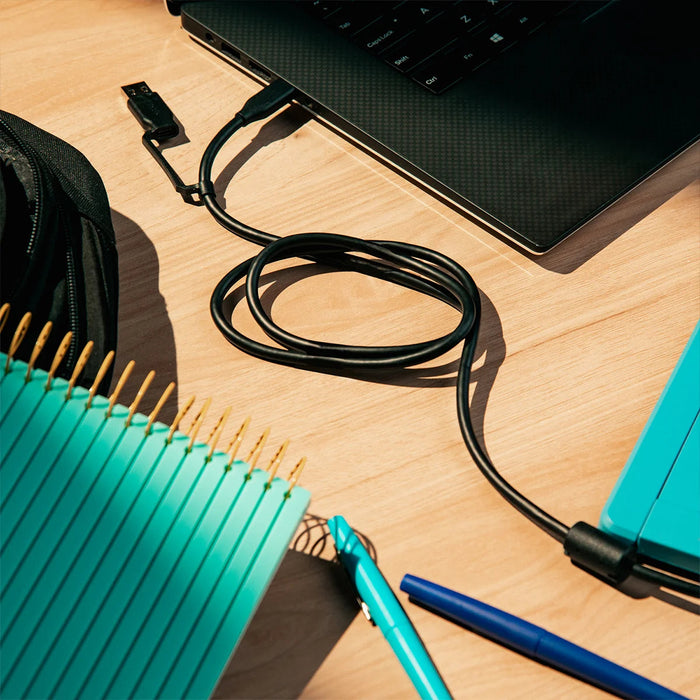
Come estendere lo schermo del laptop su Windows
Ecco una guida passo passo su come estendere lo schermo su Windows 11:
- Collega i nuovi monitor al laptop con il cavo appropriato.
- Usa la scorciatoia tasto Windows+P oppure fai clic con il pulsante destro del mouse sul desktop per aprire “Impostazioni schermo”.
- Scorri fino a “Più schermi” e seleziona dal menu a discesa come vuoi proiettare i display. Puoi scegliere ‘Solo schermo del PC’, ‘Estendi’, ‘Duplica’ o ‘Solo secondo schermo’.
- Dopo aver scelto il metodo di proiezione preferito, fai clic su “Applica” e poi su “Mantieni modifiche” per salvare le impostazioni.
*Usi una versione precedente di Windows? Fai clic su Risoluzione dello schermo invece di “Impostazioni schermo”.
Come estendere lo schermo del laptop su macOS
Ecco una guida passo passo per estendere il display su Mac:
- Collega i nuovi monitor al laptop con il cavo appropriato.
- Fai clic sul menu Apple nell’angolo in alto a sinistra dello schermo e seleziona “Impostazioni di sistema”.
- Fai clic su “Display” nella barra laterale e poi su “Disposizione”.
- Fai clic sul menu a comparsa “Usa come” e scegli come verranno proiettati gli schermi.
Se selezioni l’opzione “Mirroring dei display”, otterrai una replica esatta del tuo monitor sul display esterno. Questo offre un’esperienza ultra-wide, perfetta per i lavori ad alta intensità grafica e per i giochi. Se lasci la casella deselezionata, il display verrà esteso, trattando ogni schermo come un’entità separata per ampliare il tuo spazio di lavoro.

Risoluzione dei problemi più comuni
I sistemi multi-monitor non sempre funzionano come previsto. Ecco alcuni problemi che potresti incontrare quando estendi lo schermo del laptop e cosa puoi fare per risolverli:
Il monitor non viene rilevato
Se il tuo dispositivo non riconosce il secondo schermo:
- Fai clic con il pulsante destro del mouse sul desktop e seleziona "Impostazioni schermo" dal menu a comparsa.
- Fai clic sul pulsante "Rileva" per collegare il tuo schermo esterno.
*Nota: in Windows 11 questa funzione si trova in "Più schermi".
La risoluzione non è corretta
Prima di acquistare un secondo schermo, dovresti controllare le specifiche (luminosità, risoluzione, frequenza di aggiornamento, ecc.) della tua configurazione attuale.
Se hai un monitor ad alta risoluzione, potrebbe non essere possibile ottenere una corrispondenza abbastanza precisa nello schermo esteso per una visione senza interruzioni.
Ecco come puoi risolvere questo problema:
- Fai clic con il pulsante destro del mouse sul desktop e scegli "Impostazioni schermo" o "Risoluzione dello schermo", "Personalizza" o "Proprietà", a seconda della versione del tuo software.
- Trova "Risoluzione dello schermo" in "Scala e layout".
- Scegli la risoluzione migliore per te, poi fai clic su "Applica" o "Mantieni modifiche".
Se non basta, aggiorna il driver grafico.
Ricorda che, poiché i due schermi hanno risoluzioni diverse, ci saranno delle differenze, con casi di sfocatura, pixelatura, distorsione e alterazione dei colori. Forse è meglio accettarle come parte integrante della tua configurazione.
Gli schermi sono duplicati invece che estesi
Quando colleghi uno schermo esterno al tuo dispositivo, il sistema operativo lo duplica per impostazione predefinita. Ma non preoccuparti: puoi cambiare facilmente questa visualizzazione in tre semplici passaggi:
- Fai clic con il pulsante destro del mouse su un'area vuota del desktop e seleziona "Impostazioni schermo".
- Fai clic su "Identifica" per vedere come il sistema operativo sta disponendo gli schermi, poi seleziona il tuo schermo secondario.
- Scorri fino a "Più schermi" per passare da "duplica" a "estendi", poi seleziona "Estendi desktop su questo schermo" dal menu a discesa.
Puoi anche usare il mouse per trascinare il secondo schermo a sinistra o a destra dello schermo principale e personalizzare la tua postazione di lavoro come preferisci.
Considerazioni finali
Ora che sai come estendere lo schermo su Mac e Windows, inizia a creare lo spazio di lavoro perfetto con Mobile Pixels. Qualunque sia il tuo settore, puoi aumentare la tua produttività (e le tue prestazioni nei videogiochi!) con le nostre soluzioni tecnologiche innovative.
Visita oggi stesso il nostro sito web per trovare i tuoi prodotti del cuore!
Scopri i gadget tecnologici


Commenta
Nota che i commenti devono essere approvati prima di essere pubblicati.
Questo sito è protetto da hCaptcha e applica le Norme sulla privacy e i Termini di servizio di hCaptcha.