


Oggi aprire più schede o finestre sul dispositivo è diventato necessario per portare a termine attività diverse. Che si tratti di un compito scolastico, di un progetto di lavoro o persino dell'itinerario di una vacanza, passare dall'uno all'altro può essere frustrante.
Qui dividere lo schermo può fare miracoli. Puoi guardare un video didattico mentre lavori a un compito scolastico o avere un foglio di calcolo a portata di mano mentre scrivi una relazione.
macOS ha una funzione di schermo diviso, così puoi tenere d'occhio più finestre senza cambiare o premere Command + Tab ogni volta. È disponibile sui dispositivi con macOS Mojave 10.14 e versioni successive.
Che cos'è lo schermo diviso?
Dividere lo schermo ti permette di usare due applicazioni contemporaneamente. Puoi lavorare in modo più efficiente e accedere a tutte le informazioni necessarie senza passare continuamente da una schermata all'altra.
Nelle versioni più recenti di macOS, la modalità schermo diviso si chiama Split View.
Vantaggi dell'uso dello schermo diviso
Ecco alcuni vantaggi dell'uso dello schermo diviso o di Split View su macOS:
Fa risparmiare tempo
Passare da una finestra all'altra può essere fastidioso e richiedere tempo. Con Split View non c'è bisogno di sprecare preziosi secondi passando da un'app all'altra.
Aumenta la produttività
Quando hai tutto ciò che ti serve davanti a te, lavorare sulle attività è molto più efficiente. Non devi fermarti o riorganizzare i pensieri ogni volta che cambi app.
Consente un multitasking fluido
Esistono molte scuole di pensiero sul multitasking. Ma se sei a favore, Split View può aiutarti a fare più cose contemporaneamente.
Prerequisiti per dividere lo schermo su Mac
La funzione Split View è stata introdotta nel 2015 con il rilascio di OS X El Capitan 10.11. Da allora, tutte le versioni di macOS supportano Split View:
- macOS Sonoma 14
- macOS Ventura 13
- macOS Monterey 12
- macOS Big Sur 11.0
- macOS Catalina 10.15
- macOS Mojave 10.14
Se utilizzi una di queste versioni di macOS ma Split View non funziona, potrebbe dipendere dal fatto che le applicazioni non sono compatibili. Quando scegli un'app e la sposti nella seconda metà dello schermo, la finestra completa dovrebbe diventare visibile subito. Se questo non accade, potrebbero esserci problemi di compatibilità.
Potrebbe anche significare che non sei in modalità a schermo intero: la divisione dello schermo funziona solo quando entrambe le app sono in questa modalità.
Come dividere lo schermo su Mac: guida passo passo
Con Split View puoi lavorare su due finestre affiancate contemporaneamente. Questo ti fa risparmiare tempo, aumenta la produttività e ti aiuta a fare più cose insieme. Naturalmente, è un'ottima opzione per compiti scolastici, progetti di lavoro e persino hobby.
Segui questa guida passo passo per avviare e sfruttare al meglio questa funzione sul tuo dispositivo macOS:
Passaggio 1: accedere alla modalità Split Screen
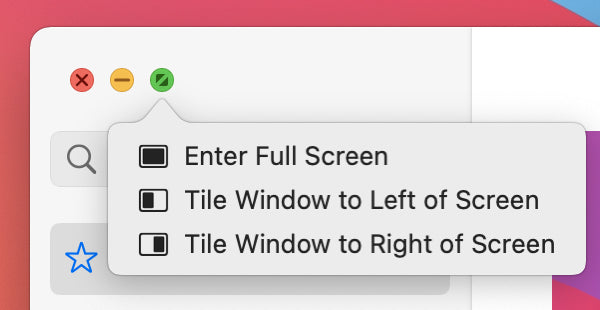
Puoi farlo tramite Mission Control o il pulsante Schermo intero. Se stai già usando un'app a schermo intero ma vuoi passare a Split View, fai semplicemente così:
- Premi Control + Freccia su per avviare Mission Control.
- Trascina una delle finestre da Mission Control sulla miniatura dell'app a schermo intero nella barra degli Spaces nella parte superiore dello schermo.
- Clicca sulla miniatura di Split View.
- Puoi anche trascinare la miniatura di un'app su un'altra nella barra degli Spaces.
Se vuoi usare Split View su altri schermi, vai in Preferenze di Sistema, poi in Mission Control. Clicca su "I monitor hanno Spaces separati" per attivare l'opzione.
Se non sei in modalità a schermo intero, segui questi passaggi:
Passaggio 2: scegliere la prima finestra
- Scegli una delle applicazioni che vuoi avere nello schermo diviso.
- Passa il cursore sul pulsante verde nell'angolo in alto a sinistra della finestra. Vedrai diverse opzioni: Attiva schermo intero, Affianca finestra a sinistra dello schermo oppure Affianca finestra a destra dello schermo.
- Scegli destra o sinistra per posizionare la finestra sul lato corrispondente. Puoi apportare qualsiasi modifica, come ridimensionare o spostare la finestra sull'altro lato dello schermo.
Passaggio 3: selezionare la seconda finestra
- Una volta diviso lo schermo, scegli la seconda applicazione che vuoi visualizzare.
- Regola lo schermo come preferisci. Trascina il cursore per ridimensionare ogni finestra.
Se la scrivania è disordinata, puoi usare Mission Control per creare altre scrivanie o Spaces in cui lavorare.
Gestire le finestre in Split Screen
Anche se lo schermo diviso semplifica la vita, per sfruttarlo al meglio serve un po' di pratica.
Come ridimensionare le finestre divise?
Vuoi che la finestra di un'applicazione appaia più grande dell'altra? Clicca sulla linea di divisione per regolare lo spazio dello schermo e trascinala a sinistra o a destra per modificarlo.
Detto questo, non tutte le applicazioni sono ridimensionabili. Ad esempio, le app Foto e Musica di Apple possono essere impostate solo su una dimensione specifica.
Se vuoi scambiare le applicazioni di posto, vai alla barra degli strumenti superiore e trascina una finestra sull'altro lato.
Come cambiare la finestra principale in Split View?
Per dividere lo schermo dalla finestra principale, premi Control + Freccia su. Si aprirà Mission Control, che mostra tutte le applicazioni aperte. Puoi fare clic sull'app nella barra degli Spaces e scegliere un'altra finestra per dividere lo schermo.
Come uscire dalla modalità Schermo diviso?
Quando hai finito di usare Split View, fai clic sul pallino verde in una delle due app per tornare alla visualizzazione normale.
Puoi anche premere il tasto Esc per tornare alla configurazione originale della scrivania.
Se non riesci a trovare la finestra, niente panico. Basta premere il pulsante Mission Control (F3) e dovresti vedere due opzioni: la scrivania e le finestre in modalità schermo diviso. Fai clic sull'altra finestra e sul pallino verde per uscire.
Risoluzione dei problemi comuni dello Schermo diviso
Capita spesso che la tecnologia ti lasci a piedi proprio quando ne hai più bisogno. Sapere cosa fare nei momenti di difficoltà può aiutarti a rimanere produttivo ed efficiente.
Ecco alcune soluzioni comuni per la risoluzione dei problemi in modalità Split View:
Cosa fare se una finestra non supporta lo Schermo diviso?
Alcune applicazioni non supportano l'opzione Schermo diviso o Split View su macOS. Se trovi un'app di questo tipo, non preoccuparti. Quando provi a dividere lo schermo ma l'applicazione non è compatibile, vedrai un messaggio che dice: “Non disponibile in questa Split View”.
In questo caso, fai clic sul pulsante Apple e vai su Preferenze di Sistema. Fai clic su Mission Control e seleziona “I monitor hanno Spaces separati”. Questo ti aiuterà a usare Split View.
Come gestire le app che non rispondono in Schermo diviso?
Puoi chiudere le app in Split View proprio come faresti nella normale modalità di visualizzazione. Se una finestra non risponde, premi Esc, seleziona l'app dall'elenco, quindi fai clic su Uscita forzata.
Puoi anche forzare l'uscita dall'applicazione facendo clic con il tasto destro sulla sua icona nel Dock e selezionando Uscita forzata, che dovrebbe chiuderla. Dopo aver chiuso l'applicazione, puoi riaprirla e riprovare.
Consigli per quando non riesci a uscire dalla modalità Schermo diviso
Se rimani bloccato in modalità Schermo diviso, ecco come uscirne:
Usa la scorciatoia da tastiera
Tieni premuto il tasto Control, quindi premi il tasto Freccia su. Questi comandi apriranno Mission Control, permettendoti di uscire dalla modalità schermo diviso.
Controlla le Preferenze di Sistema
Vai al menu Apple, quindi fai clic su Preferenze di Sistema e su Mission Control. Assicurati che la casella accanto a “I monitor hanno Spaces separati” sia selezionata.
Se è già stato controllato, spegnilo e riaccendilo alcune volte per risolvere il problema.
Disattivare completamente lo schermo diviso
Se nient'altro funziona, disattiva completamente Split View. Fai di nuovo clic sul menu Apple in alto a sinistra dello schermo, poi vai su Preferenze di Sistema e Mission Control. Quindi deseleziona la casella accanto a "I monitor hanno Spaces separati". Questo disattiverà Split View, così potrai usare il dispositivo a schermo intero o in modalità normale.
Consigli e trucchi avanzati
Ecco alcune scorciatoie da tastiera che puoi usare per semplificare il tuo flusso di lavoro:
Scorciatoie da tastiera per lavorare meglio
- Attiva/Esci da Split View- Usa Ctrl + Command + F per attivare e uscire dalla modalità a schermo intero.
- Passa da un'app all'altra- Premi Command + Tab per passare rapidamente da un'applicazione all'altra.
- Mission Control - Apri Mission Control con Control + Freccia su per gestire facilmente le varie finestre e i desktop.
- Mostra scrivania- Premi F11 oppure Command + F3 per vedere subito la scrivania e trascinare i file nelle app in schermo diviso.
- Uscita forzata- Per chiudere un'applicazione che non risponde, premi Command + Option + Esc per forzare l'uscita.
Lavorare con più desktop usando Split View
Puoi anche creare altri desktop e dividere ciascuno di questi schermi. Basta aprire Mission Control (F3 oppure Control + Freccia su) e fare clic sul pulsante + all'estremità destra della barra degli Spaces nella parte superiore dello schermo. macOS può gestire fino a 16 spazi.
Alternative alla visualizzazione su schermo diviso
Se la Split View di macOS non è la soluzione migliore per il tuo modo di lavorare, puoi scegliere di estendere lo schermo manualmente.
Usa lo schermo esteso

Estendere lo schermo con un monitor portatile porterà la tua produttività a un altro livello. Strumenti all'avanguardia come Duex Max offrono uno spazio sullo schermo enormemente più grande per ospitare ancora più finestre e applicazioni.
Considerazioni finali

Uno schermo diviso o esteso aumenta la produttività, fa risparmiare tempo ed è un modo più efficiente di lavorare. Se la Split View di macOS non basta per il tuo modo di lavorare, Duex Float è un monitor portatile impilato che merita un posto nella tua postazione.
Scopri Mobile Pixels per altre soluzioni tecnologiche di alto livello per lavorare in modo più efficiente.
Scopri i gadget tecnologici


Commenta
Nota che i commenti devono essere approvati prima di essere pubblicati.
Questo sito è protetto da hCaptcha e applica le Norme sulla privacy e i Termini di servizio di hCaptcha.