


Che tu sia uno studente, un professionista, un gamer, un graphic designer o semplicemente qualcuno che usa il computer per svago, quante volte vorresti avere più app in esecuzione contemporaneamente? O semplicemente avere più spazio sullo schermo per completare le tue attività?
La risposta è probabilmente sempre. Per questo i doppi monitor sono stati una vera manna per molti, indipendentemente dall'uso. Aggiungerli alla tua postazione amplia lo spazio sullo schermo, aumenta enormemente produttività ed efficienza, fa risparmiare tempo e ti permette di fare più cose contemporaneamente.
Con un doppio monitor non devi più passare da una finestra all'altra per accedere a diversi tipi di app: puoi semplicemente tenerle sullo schermo contemporaneamente. Con questa esperienza a schermo grande, le tue dita e i tasti Ctrl + Tab possono riposare un po'.
Avere due schermi semplifica la vita e aiuta con i compiti scolastici, i progetti di lavoro e persino nel tempo libero.
Attrezzatura necessaria
Per configurare un doppio monitor per il tuo PC, devi apportare alcune modifiche e investire in nuovi accessori:
Monitor
In base alle tue esigenze e al tuo stile di vita, puoi scegliere tra un monitor da scrivania fisso come Geminos o un monitor portatile come Duex Max.
Un monitor da scrivania richiede uno spazio dedicato sulla scrivania e l'accesso alla corrente elettrica per l'uso quotidiano. Un monitor portatile può essere usato ovunque e può essere alimentato tramite la ricarica pass-through del tuo laptop.
Cavi
A seconda del modello scelto, il secondo monitor avrà una porta HDMI, DisplayPort, VGA o USB-C per il collegamento al sistema principale. Potrebbero servire adattatori o nuovi cavi per abbinare il nuovo schermo al tuo laptop o PC, quindi tienilo presente quando scegli un secondo monitor.

Checklist prima della configurazione
Prima di investire in un nuovo monitor, cerca le caratteristiche e i dettagli importanti che ti aiuteranno a sfruttare al meglio la tua nuova configurazione.
Considera quanto segue:
Verifica il supporto multi-monitor
Assicurati che il tuo sistema consenta il collegamento di più monitor. In caso contrario, potresti aver bisogno di adattatori o altri accessori per la compatibilità, il che può essere piuttosto scomodo. Inoltre, troppi cavi sulla scrivania possono ridurre la produttività.
Aggiorna i driver della scheda grafica
Controlla bene che i driver attuali della scheda grafica siano compatibili con il nuovo secondo schermo. Il secondo monitor potrebbe non funzionare correttamente o in modo efficiente a causa di problemi di compatibilità. Potresti notare rallentamenti o colori distorti sul nuovo display.
Identificare le porte disponibili
Come accennato in precedenza, per collegare lo schermo al computer servono porte e cavi compatibili. Assicurati di identificare correttamente le porte e di avere tutti gli accessori necessari per collegare il nuovo monitor. La maggior parte dei monitor dispone di porte HDMI, USB-C, Mini DisplayPort o VGA.
Scegliere il monitor principale/secondario
Scegli uno dei due monitor come schermo principale. Se non sai quale scegliere, la maggior parte degli esperti consiglia di posizionare il monitor principale direttamente davanti a te e quello secondario dal lato della mano dominante. In questo modo è molto più facile spostarsi da uno schermo all'altro.
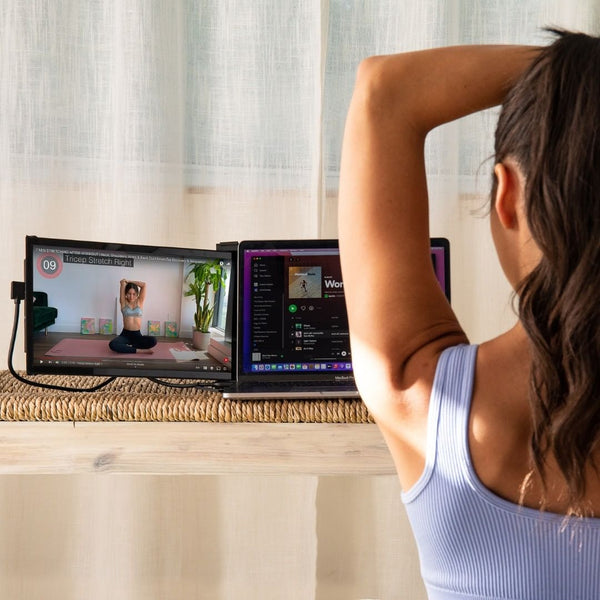
Come configurare due monitor: guida passo passo
Una configurazione con doppio monitor è molto comoda, offre più spazio sullo schermo e aumenta notevolmente la produttività. È un'ottima soluzione per studenti, professionisti e utenti in generale.
Alcune persone non prendono nemmeno in considerazione l'idea di ampliare i propri schermi perché pensano che la procedura sia troppo tecnica. In realtà basta seguire pochi passaggi:
Passaggio 1: configurazione fisica
Prima di iniziare a sistemare cavi e alimentatori, assicurati che la posizione dei monitor sia comoda per te. Come accennato in precedenza, la disposizione più ergonomica prevede il monitor principale davanti a te, al centro, e quello secondario dal lato della mano dominante.
Sistema tutto in modo che il monitor possa essere collegato facilmente all'alimentazione. Inoltre, se il nuovo monitor richiede un software specifico, verifica che funzioni sul tuo computer. Se hai la serie Duex, dovrai installare Duex Max sul computer per farla funzionare.
Se hai una postazione fissa, dovrai fare spazio al nuovo monitor. Se invece stai ampliando la tua postazione da viaggio, i monitor portatili sono molto più semplici da gestire. Sono impilabili, leggeri e utilizzabili ovunque.
Passaggio 2: collegare i monitor al laptop/PC
Alcuni monitor vengono forniti con i cavi giusti al momento dell'acquisto. In caso contrario, fai le tue ricerche e acquista ciò che ti serve, oppure scegli solo un monitor che non richieda cavi o adattatori aggiuntivi.
USB-C o USB 4, Mini DisplayPort e HDMI sono cavi e connettori per monitor, laptop e desktop più recenti. I connettori VGA sono per hardware più datato.
Assicurati che tutto sia collegato correttamente all'alimentazione. Poi collega semplicemente i cavi dal nuovo monitor alla porta corrispondente del computer per iniziare.
Passaggio 3: configurazione del monitor
Per Windows 10/11
- Prima di configurare il secondo monitor sul tuo computer Windows 10 o 11, assicurati che tutti i cavi siano ben collegati.
- Poi vai su Start > Impostazioni > Sistema > Schermo. La maggior parte dei PC rileverà automaticamente il nuovo monitor.
- Tuttavia, se il nuovo monitor non compare nel menu Schermo, seleziona “Rileva”.
- Nella sezione “Più schermi” vedrai un elenco da cui puoi stabilire quale desktop è il tuo. Poi seleziona “Applica” e potrai iniziare a usare il secondo monitor.
Prima di usare la tua nuova configurazione con doppio monitor, potresti voler regolare la risoluzione e l'orientamento. Imposta questi dettagli a tuo piacimento e modifica la disposizione come preferisci.
È meglio mantenere la risoluzione consigliata del monitor per sfruttare al massimo il display. Puoi fare tutte queste regolazioni nelle impostazioni “Schermo” del computer.
Per macOS
Prima di provare a collegare un monitor esterno al tuo dispositivo macOS, devi capire se il sistema supporta più display esterni. Gli ultimi MacBook hanno porte limitate e probabilmente ti servirà un adattatore per estendere lo schermo.
- Collega il monitor esterno all'alimentazione e al tuo dispositivo con i cavi e gli adattatori necessari.
- Una volta collegato il display, vai al menu Apple > Impostazioni di Sistema.
- Poi clicca su Monitor nella barra laterale per visualizzare le impostazioni. Puoi regolare facilmente l'orientamento, la risoluzione, la disposizione, la luminosità e i colori della tua nuova configurazione di monitor.
- A questo punto puoi anche decidere quale monitor preferisci come display principale e quale come secondario.
Passaggio 4: regolare le impostazioni per un uso specifico
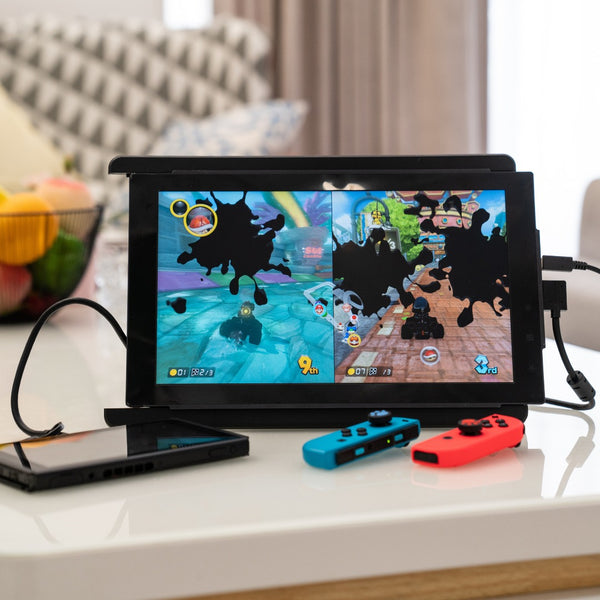
- Per il gaming- A seconda del monitor che scegli, potrebbe avere modalità preimpostate per i giochi e per altri usi. Questi monitor hanno frequenze di aggiornamento più alte rispetto a quelli pensati per l'uso generale, oltre ad altre funzioni progettate specificamente per i gamer. Probabilmente la GPU dovrà essere più potente per ridurre al minimo il lag.
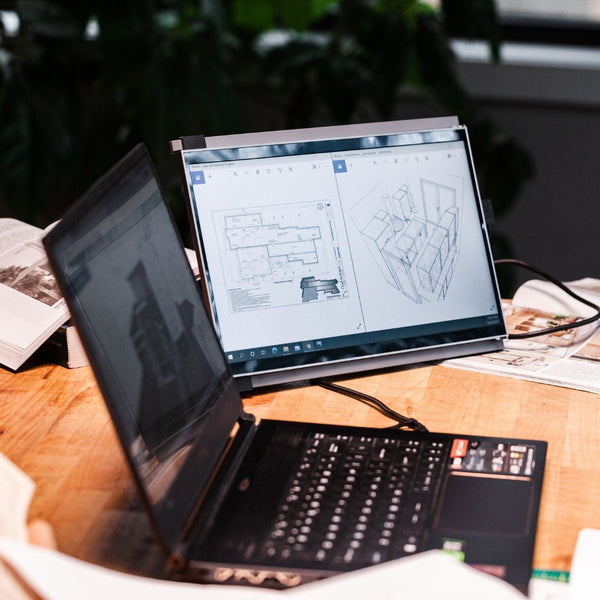
- Per il lavoro professionale- I professionisti hanno bisogno di più spazio sullo schermo per lavorare con fogli di calcolo, report e attività simili. Poiché useranno questi monitor per ore ogni giorno, è necessaria la calibrazione del colore per evitare l'affaticamento degli occhi. Possono servire anche aree di lavoro dedicate a compiti specifici per massimizzare la produttività. Prova diverse impostazioni per scoprire quella più adatta al tuo flusso di lavoro.
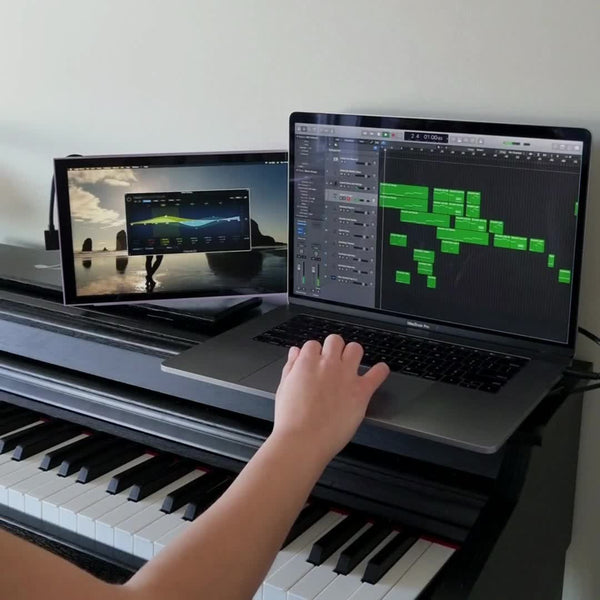
- Per la progettazione grafica - Per grafici e video/image editor, un display nitido e con colori accurati è fondamentale. Quando scegli un nuovo monitor, dai la priorità alla precisione dei colori. Puoi anche effettuare queste regolazioni nelle impostazioni dello schermo. Dovrai inoltre configurare il software di progettazione su entrambi i monitor.
Altri consigli e trucchi
Molti non guardano nemmeno lo sfondo, mentre altri lo usano come moodboard o fonte di ispirazione per le attività di ogni giorno. In effetti, lo sfondo che scegli può avere un impatto notevole, perché è la prima cosa che vedi ogni volta che accendi il computer.
Puoi usare lo sfondo come motivazione in più, scegliendo una citazione ispirante o l'immagine della vacanza dei tuoi sogni. Può portare energia positiva nella tua giornata di lavoro.
Con il doppio schermo puoi essere ancora più creativo con lo sfondo e lo screensaver. Può diventare perfino il punto focale della tua postazione di lavoro. Non accontentarti di un solo sfondo su entrambi i monitor. Estendi una foto di paesaggio o una grafica su entrambi gli schermi oppure usa sfondi diversi su monitor diversi per rendere la tua configurazione ancora più piacevole da vedere.
Considerazioni finali
Con questa guida passo passo su come collegare il secondo monitor al computer, dovresti riuscire a estendere lo schermo senza alcun problema!
Avere una configurazione con due monitor è comodo, aumenta la produttività e riduce il tempo necessario per completare un progetto. Il tipo di monitor che scegli dipende dall'uso che ne fai e dalle tue esigenze quotidiane. Se lavori con un desktop, investi in qualcosa di più fisso. Ma se sei sempre in movimento, potresti preferire un monitor portatile come il Duex Float.
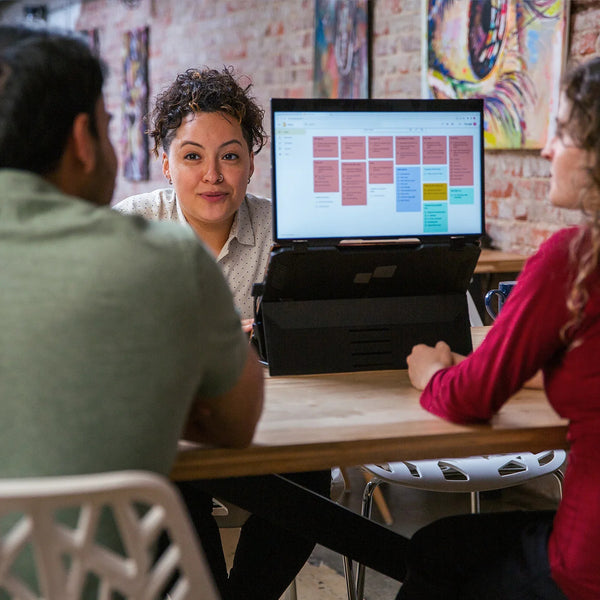
Il Duex Float è perfetto per laptop da 15 a 16 pollici. Dispone di un display touchscreen 1080p con un design impilato che lo rende facile da trasportare. Ha anche un cavalletto integrato e tre diverse modalità di visualizzazione per varie funzioni.
Scopri i gadget tecnologici


Commenta
Nota che i commenti devono essere approvati prima di essere pubblicati.
Questo sito è protetto da hCaptcha e applica le Norme sulla privacy e i Termini di servizio di hCaptcha.