


Se hai più monitor, ti aspetta una bella sorpresa. Sui dispositivi macOS puoi estendere una singola finestra su tutti i monitor, creando un unico grande spazio di lavoro continuo.
Questa funzione è utile per i professionisti, in particolare per grafici e fotografi o video editor che hanno bisogno di vedere il proprio lavoro nei dettagli. Uno schermo più grande aumenta la produttività e rende il multitasking un gioco da ragazzi. Migliora anche l'uso nel tempo libero, grazie a un'esperienza visiva più immersiva.
In questa guida passo passo vedremo come usare Window Span su macOS.
Prerequisiti
Prima di usare Window Span, ci sono alcune cose che è importante sapere.
Anche se l'opzione Window Span è disponibile per quasi tutte le versioni di macOS, in alcuni casi specifici potrebbe non funzionare.
Se hai difficoltà a collegare il sistema principale a più schermi, controlla quanto segue:
- Versione di macOS - A causa della nuova gestione di più monitor introdotta con mac OS 10.9 (Mavericks), l'estensione delle finestre su più schermi potrebbe non essere possibile per impostazione predefinita.
- Hardware non compatibile - Se usi un monitor più vecchio o con una risoluzione diversa, l'estensione delle finestre potrebbe non essere possibile. Esegui un controllo di compatibilità prima di acquistare un nuovo schermo. Assicurati inoltre che porte e cavi siano quelli giusti.
Puoi collegare il secondo monitor al sistema tramite HDMI, USB-C o DisplayPort. HDMI e USB-C sono i più compatibili con i dispositivi recenti, mentre la DisplayPort si trova sui dispositivi più vecchi.
Se non sei sicuro dei cavi, scegli un hub multiuso per la massima flessibilità.
Come estendere una finestra su più monitor su macOS
Ecco una guida passo passo per attivare l'estensione delle finestre su più monitor su macOS.
Passo 1: apri Impostazioni di Sistema e seleziona Mission Control. Qui troverai l'opzione “I monitor hanno Spaces separati”.
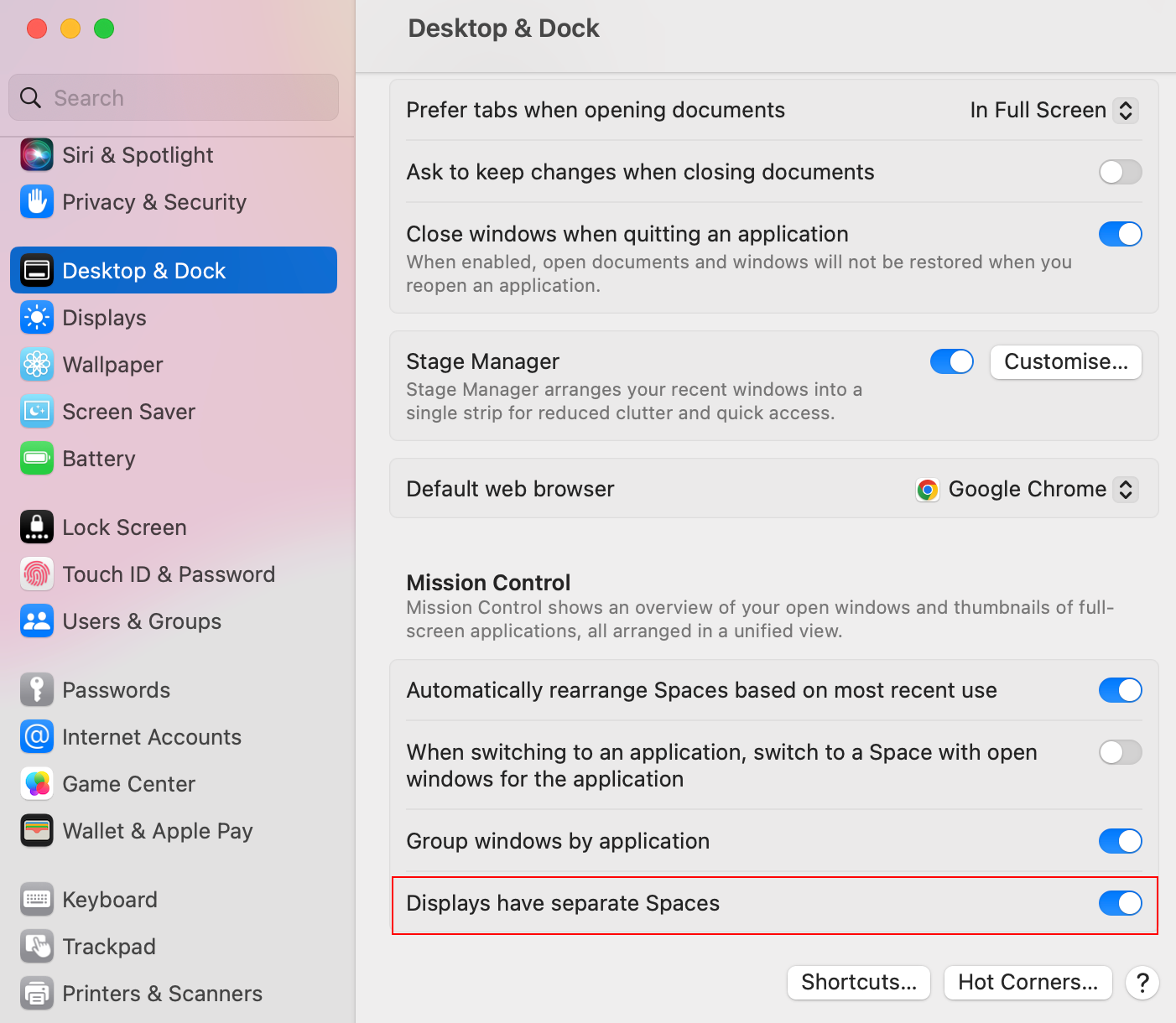
Passo 2: se la casella è selezionata, deselezionala per consentire al sistema operativo di estendere una singola finestra su più display e farli funzionare come un unico grande display continuo. Se vuoi usare i due monitor separatamente, seleziona di nuovo la casella.
Considerazioni finali
Mostrare una finestra su più desktop è semplicissimo. Aumenta la produttività, offre un'esperienza immersiva e favorisce il multitasking. Assicurati però di avere un sistema operativo adatto e che il secondo monitor e i cavi siano compatibili con il tuo sistema.
Valuta Duex Float per le tue esigenze di secondo monitor. Il suo display touchscreen da 15,6 pollici a 1080p è perfetto per lavoro e tempo libero. Inoltre, il design impilabile, il supporto integrato e le diverse modalità di visualizzazione lo rendono una scelta comoda.
Scopri i gadget tecnologici


Commenta
Nota che i commenti devono essere approvati prima di essere pubblicati.
Questo sito è protetto da hCaptcha e applica le Norme sulla privacy e i Termini di servizio di hCaptcha.