


Che tu sia un gamer, un programmatore, un trader azionario, un analista finanziario o un creativo, sai che più monitor possono renderti più efficiente e più bravo in ciò che fai.
Scegliere i monitor aggiuntivi giusti è solo una parte dell'equazione. Una volta ottenuti, il passo successivo è farli lavorare insieme, in modo da avere un'unica area di lavoro continua che includa il display del tuo laptop e ti offra più spazio per fare la tua magia.
La soluzione è collegare i monitor in daisy chain. Ecco cosa devi sapere e come farlo.
Che cos'è una daisy chain?
La daisy chain, nota anche come multi-stream transport (MST), è un modo efficiente per collegare più monitor in sequenza. Tradizionalmente, dovresti collegare ogni dispositivo alle porte video del computer, il che può limitare il numero di monitor collegabili e creare un labirinto di cavi sulla scrivania. Con la daisy chain, invece, usi cavi corti per collegare un monitor all'altro.
Questa pratica alternativa aumenta lo spazio sullo schermo riducendo il disordine. Inoltre, elimina il rischio di scollegare per errore il dispositivo sbagliato.
Elenco dell'attrezzatura
Creare una configurazione di monitor in daisy chain può essere complicato, soprattutto la prima volta, ma non preoccuparti: il risultato ne vale la pena. Ecco cosa ti serve:
Monitor compatibili
Assicurati che il tuo PC e i monitor collegati supportino una di queste due tecnologie di connessione: DisplayPort (v1.2) o Thunderbolt (versione 3 o successiva). Ad esempio, macOS permette la daisy chain tramite Thunderbolt, mentre DisplayPort MST viene in genere usato per la daisy chain su computer Windows e Linux.
Ricorda:
- Il computer principale deve avere una porta di uscita.
- I monitor "a metà della catena" devono avere porte di ingresso e di uscita.
- L'ultimo monitor della catena deve avere una porta di ingresso.
È questo l'ingrediente segreto per creare una configurazione multi-monitor davvero funzionale.
Schede grafiche di fascia alta
Prima di iniziare, controlla le schede grafiche (GPU) dei tuoi computer. In particolare, verifica che siano in grado di supportare più schermi contemporaneamente.
Funzionano solo le GPU con DisplayPort 1.2 MST. Se la tua GPU non supporta MST, puoi scaricare un driver online.
Controlla cavi e porte
HDMI e le altre porte USB non sono adatte alla daisy chain. Usa invece Thunderbolt versione 3 o successiva, perché supporta una maggiore larghezza di banda. Puoi anche usare altri cavi di alta qualità e ricchi di funzionalità che supportano il Multi-Stream Transport, come DisplayPort (versione 1.2 o successiva) e Mini DisplayPort.
All'occorrenza puoi usare anche USB-C con DisplayPort Alt Mode. Questa porta è in grado di trasferire i segnali video DisplayPort ai dispositivi esterni, consentendo al tempo stesso di caricare i dispositivi e trasferire dati.
Pianificare la configurazione
Ecco alcune cose da sapere prima di collegare i monitor in daisy chain:
L'importanza della disposizione
Ecco un vantaggio poco apprezzato delle daisy chain: non devi preoccuparti di ricaricare i monitor. Finché sono collegati saldamente a una fonte di alimentazione, resteranno attivi nella catena, anche se sono lontani dal laptop.
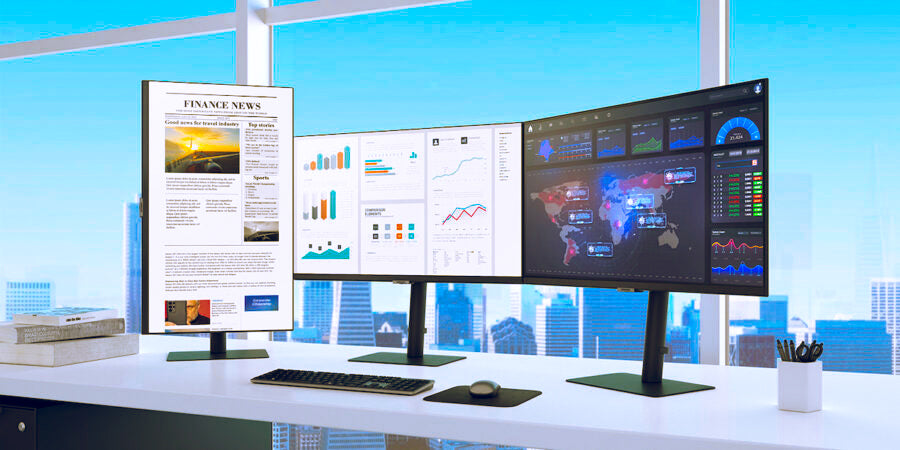
In questo modo puoi regolare l'orientamento dei monitor in base alle attività. Ad esempio, puoi tenerne uno in modalità verticale per leggere il codice e un altro in orizzontale per guardare i video.
Punta al massimo, ma senza mai esagerare
Il numero di monitor che puoi collegare in daisy chain dipende dalla GPU del computer. La maggior parte ne supporta fino a tre. Le serie AMD W, 400 e Pro Wx possono supportare fino a 4 MST DisplayPort 1.2. Alcune possono collegarne anche fino a 6!
Capire come la risoluzione influisce sulla tua catena
Tecnologie di connessione diverse supportano larghezze di banda diverse. La GPU del computer può produrre solo un certo numero di pixel. Per ogni schermo che aggiungi alla catena, la risoluzione diminuisce, peggiorando l'esperienza visiva.
Ecco quanti monitor puoi aggiungere per specifiche risoluzioni:
|
Risoluzione dello schermo (frequenza di aggiornamento 60Hz) |
Numero di monitor supportati nella catena |
|
4096 x 2160 (4K x 2K) |
1 |
|
3840 x 2160 (Ultra HD, 4K) |
1 |
|
2560 x 1440 |
2 |
|
1920 x 1200 (WUXGA) |
4 |
|
1920 x 1080 (Full HD) |
4 |
|
1680 x 1050 |
5 |
Come collegare i monitor in daisy chain: guida passo passo

Ecco una guida in 3 passaggi per collegare i monitor in daisy chain con DisplayPort e Thunderbolt:
Passaggio 1: collega il monitor principale
Il tuo PC è compatibile con MST? Se necessario, attiva le impostazioni. Ora puoi passare al passaggio successivo.
Collega tutti i monitor a una fonte di alimentazione, poi usa un cavo DisplayPort o Thunderbolt per collegare il PC all'ingresso DisplayPort o Thunderbolt del Monitor 1.
Poi accendi i dispositivi, vai su “impostazioni dello schermo” per assicurarti che il sistema operativo rilevi entrambi i monitor e imposta il monitor principale come schermo primario.
Passaggio 2: aggiungere i monitor successivi
Usa un cavo DisplayPort Thunderbolt per collegare l'uscita DisplayPort o Thunderbolt al Monitor 1 (quello che hai collegato allo schermo principale). Collega il primo monitor al secondo con un cavo adatto. Ripeti la procedura per collegare i monitor successivi della catena.
Una volta collegati tutti, accendili per verificare se duplicano o meno lo schermo principale.
Passaggio 3: configurare le impostazioni dello schermo
Probabilmente non avrai bisogno che i monitor duplichino lo stesso schermo. Ecco come usare i monitor aggiuntivi come estensioni dello schermo:
- Vai alle impostazioni dello schermo:
- Su Windows: Start > Impostazioni > Sistema > Schermo.
- Su macOS: menu Apple > Impostazioni di Sistema > Monitor (dalla barra laterale)
- Su Linux: vai su Impostazioni, poi fai clic su Schermo.
- Disponi i monitor nell'ordine corretto, usando il monitor principale come schermo primario. Trascina gli altri monitor nell'ordine che preferisci.
- Regola le risoluzioni. La risoluzione del monitor tende a peggiorare a ogni monitor che aggiungi. Quindi, se vuoi un'esperienza di lavoro piacevole:
- Usa il monitor principale, dove svolgi lavori visivi come streaming, progettazione grafica e rendering, alla massima risoluzione supportata.
- Tieni il secondo monitor, dove consulti i documenti, su una risoluzione media.
- Imposta il monitor di riserva, dove chatti o prendi appunti, su una risoluzione più bassa.
Poi testa il funzionamento. I monitor funzionano correttamente in base alle tue configurazioni? I monitor appaiono nella disposizione che preferisci?
Risoluzione dei problemi comuni
Ecco come risolvere i problemi più comuni che possono verificarsi quando colleghi i monitor in daisy chain:
Risoluzioni non corrispondenti?
Esistono dei limiti al numero di schermi che puoi collegare al monitor.
Per prima cosa, evita di superare il limite. Se hai ancora problemi di prestazioni, vai nelle Impostazioni schermo di ogni monitor e seleziona la risoluzione che preferisci.
Vedi "Nessun segnale"?
Controlla i cavi per assicurarti che non siano allentati. Scollegali e ricollegali per garantire una connessione salda. Se non funziona, cambia il cavo.
Potresti anche voler aggiornare i driver, perché le versioni vecchie non supportano MST.
Problemi con la disposizione?
A volte il sistema operativo potrebbe non riconoscere subito i monitor collegati in daisy chain, ma puoi risolvere facilmente facendo clic sul pulsante "rileva".
Potrebbe anche disporre i tuoi schermi nell'ordine sbagliato. In tal caso, vai su Impostazioni > Sistema > Schermo > Più schermi > Estendi questi schermi > Seleziona e riorganizza gli schermi. Puoi trascinarli e rilasciarli nell'ordine giusto.
Buone pratiche e consigli
Rendi l'esperienza di daisy chaining semplicissima con questi consigli geniali:
- Usa Thunderbolt (cavi certificati 3 o 4) ogni volta che è possibile. Ha una larghezza di banda superiore a DisplayPort, che offre un supporto migliore per più monitor.
- Mantieni gli schermi in modalità duplicazione o estensione in base alle tue preferenze.
- Usa i monitor giusti. Scegli modelli con caratteristiche ergonomiche come regolabilità, immagine adattiva, filtro luce blu e angoli di visualizzazione regolabili. Riducono la tensione su schiena e collo e allo stesso tempo alleviano l'affaticamento degli occhi.
Se vuoi una scorciatoia per il daisy chaining, puoi usare una docking station Thunderbolt per ampliare le funzionalità del tuo laptop. È ottima per i trasferimenti ad alta velocità e per una migliore erogazione di energia. L'unico svantaggio è che può creare disordine, ma puoi risolverlo facilmente con qualche trucco di alto livello per la gestione dei cavi.
Considerazioni finali
Il daisy chaining è un ottimo modo per ampliare lo spazio sullo schermo e ottenere immagini nitide, chiare e dettagliate. Datti più spazio per lavorare e trasforma il modo in cui lavori e ti diverti con il monitor di Mobile Pixels.
Scopri i gadget tecnologici


Commenta
Nota che i commenti devono essere approvati prima di essere pubblicati.
Questo sito è protetto da hCaptcha e applica le Norme sulla privacy e i Termini di servizio di hCaptcha.