


Hai speso una piccola fortuna per un nuovo monitor scintillante con una frequenza di aggiornamento elevata?
Che tu ami gli sparatutto in prima persona competitivi, il montaggio video o semplicemente apprezzi una maggiore nitidezza e reattività del movimento, le frequenze di aggiornamento elevate possono offrire un'esperienza d'uso più coinvolgente, in cui l'azione risulta più fluida.
Usare la frequenza di aggiornamento ideale garantisce una qualità visiva fluida e naturale, riducendo i ritardi.
Ecco una guida completa per configurare la frequenza di aggiornamento del tuo monitor.
Che cos'è la frequenza di aggiornamento?
La frequenza di aggiornamento indica quante volte al secondo un'immagine viene aggiornata o ridisegnata sullo schermo. Si esprime in hertz (cicli al secondo). Per esempio, un display a 60Hz aggiorna lo schermo 60 volte al secondo, una frequenza di 120 Hz lo aggiorna 120 volte al secondo e un'impostazione a 144Hz lo aggiorna 144 volte in un solo secondo.
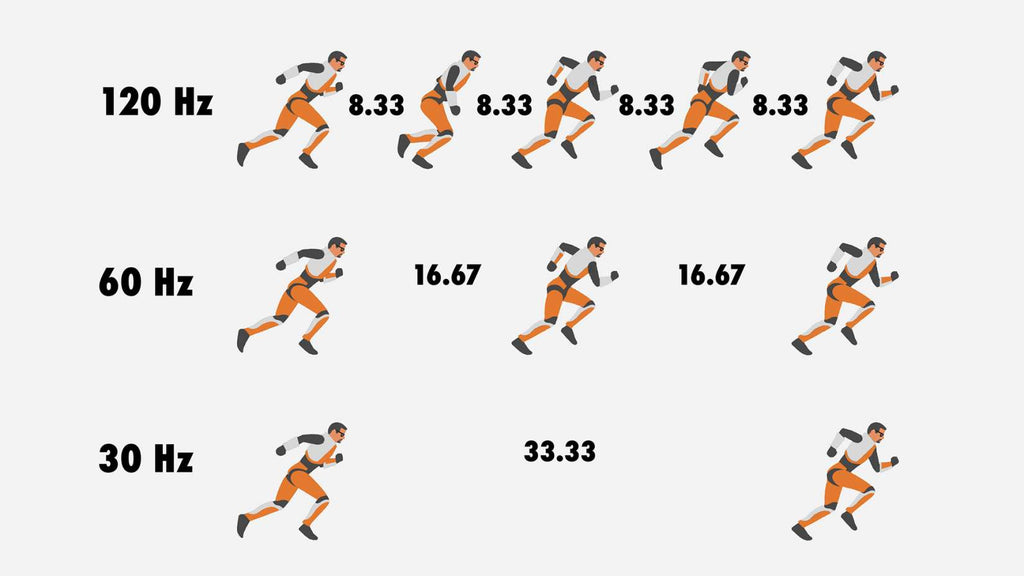
La maggior parte dei monitor supporta i 60Hz, adatti a una qualità visiva discreta che riduce il consumo energetico. Tuttavia, se vuoi una nitidezza ineguagliabile che ti permetta di vedere ogni dettaglio, potresti voler investire in modelli di fascia più alta.
L'importanza della frequenza di aggiornamento in base alle diverse attività informatiche
Attività, contenuti e applicazioni diversi richiedono frequenze di aggiornamento diverse.
Per esempio, se usi il monitor per navigare sul web, scrivere, modificare o revisionare documenti, inviare e-mail o svolgere altre attività informatiche di base, 60Hz sono sufficienti. Questa impostazione basta a rendere lo scorrimento più fluido, offre comfort visivo e prolunga la durata della batteria, perché non sovraccarica troppo il processore.
D'altra parte, se sei un graphic designer o un artista del rendering e svolgi attività ad alta intensità visiva, i monitor ad alte prestazioni con frequenze di aggiornamento di 120Hz, 144Hz e 240Hz saranno preziosi. Permettono alle immagini di aggiornarsi più spesso sullo schermo.
Questo riduce sfarfallio, motion blur, input lag e tearing sullo schermo, offrendo una visione dei contenuti estremamente fluida. La stessa configurazione è utile anche a gamer, sviluppatori e streamer, che dipendono molto dalla qualità della grafica.
Una cosa da ricordare:
Le frequenze di aggiornamento elevate aumentano l'energia consumata dal monitor, con un impatto significativo sulla batteria. Valuta quindi di usare la vista divisa del Mac con questa scorciatoia da tastiera:
- Premi Control + Command + F per attivare la modalità a schermo intero.
- Premi Control + Freccia su o F3 per accedere a Mission Control.
- Trascina un'altra app con cui vuoi lavorare sull'app aperta a schermo intero.
- Poi, fai clic sulla miniatura della vista divisa.
Questa funzione ti permette di fare più cose contemporaneamente e di lavorare di più in meno tempo. Se ti sembra troppo affollato, puoi nascondere la barra dei menu, il Dock e il titolo e la barra degli strumenti della finestra, e ingrandire un lato rispetto all'altro per una visualizzazione più personalizzata.
Fattori che influenzano la frequenza di aggiornamento
Quando una frequenza di aggiornamento elevata è una priorità, non limitarti a guardare le frequenze supportate dal monitor. Considera anche il compromesso in termini di risoluzione dello schermo. Frequenze di aggiornamento più alte aumentano il numero di pixel che la scheda grafica deve elaborare per ogni fotogramma. Questo può influire sui fotogrammi al secondo, o FPS, può compromettere la qualità complessiva dell'immagine e la fluidità dei contenuti e incidere in modo significativo sulle prestazioni di applicazioni e siti web impegnativi.
È importante anche garantire la compatibilità tra i cavi e le periferiche per migliorare il funzionamento della scheda grafica (GPU) e dell'intero sistema. Se la tua esperienza visiva è scadente, usa cavi moderni in grado di supportare frequenze di aggiornamento o risoluzioni elevate.
Ad esempio, se hai un cavo VGA (video graphics array), la sua capacità è limitata a circa 1920×1080 (1080p) a 60Hz. Perciò potrebbe non supportare la frequenza di aggiornamento massima del tuo monitor. Quindi valuta di sostituirlo con un cavo DisplayPort, che gestisce fino alla risoluzione 4K a un massimo di 120Hz. Oppure passa a HDMI 2.1, che supporta il 4K fino a 144Hz.

Come prepararsi a cambiare la frequenza di aggiornamento del monitor
Anche i monitor di fascia alta con frequenze di aggiornamento elevate richiedono ogni tanto una configurazione. Quindi, se noti sfarfallio o effetto ghosting, potresti scegliere una frequenza di aggiornamento più adatta all'attività che stai svolgendo. Ma prima di farlo, c'è una cosa da fare:
Controlla la frequenza di aggiornamento massima supportata
Qual è la frequenza di aggiornamento del tuo monitor? Ci sono due modi per scoprirlo.
- Opzione n. 1: consulta il manuale d'uso o la confezione del computer. Se non hai a portata di mano né l'uno né l'altra, puoi cercare online le specifiche del prodotto e le sue capacità specifiche.
- Opzione n. 2: controlla le frequenze di aggiornamento supportate dalle impostazioni del tuo sistema operativo. A seconda del sistema operativo, questa procedura può variare leggermente, ma in genere devi seguire questo percorso: impostazioni > schermo > impostazioni schermo avanzate > informazioni sullo schermo. Accanto all'opzione "Scegli una frequenza di aggiornamento" comparirà un menu a discesa. Cliccaci sopra e vedrai un elenco delle frequenze di aggiornamento supportate: la più alta è il massimo.
Controlla le porte
Questo è uno dei passaggi più importanti.
Le porte consentono il flusso di dati e informazioni tra i dispositivi. Se il tuo display ha una frequenza di aggiornamento nativa di 144Hz, ma i tuoi cavi non offrono una larghezza di banda analoga, non riusciranno a offrire le frequenze di aggiornamento massime. Quindi, se vuoi un'esperienza visiva fluida, assicurati che le porte siano di ultima generazione per evitare scatti o lag.
Verifica la compatibilità della scheda grafica
Se il monitor non funziona alla frequenza di aggiornamento corretta, verifica se la scheda grafica (GPU) è compatibile. Se è obsoleta e non produce i frame rate elevati che desideri, dovrai aggiornare i driver per sfruttarne al massimo il potenziale in termini di fluidità e reattività.
Questa operazione può essere eseguita manualmente o automaticamente tramite Gestione dispositivi su Windows. Se hai un dispositivo macOS, puoi farlo da Preferenze di Sistema.
Ti sembra tanto? Può esserlo.
La buona notizia è che la maggior parte degli utenti non dovrà fare il lavoro più impegnativo, a patto che il dispositivo e la GPU supportino tecnologie di sincronizzazione adattiva come NVIDIA, AMD e VESA. Questi marchi di GPU regolano automaticamente la frequenza di aggiornamento del monitor in base al frame rate della GPU, evitando o eliminando problemi come screen tearing, scatti e input lag.
Precauzioni e avvertenze di sicurezza
Cambiare la frequenza di aggiornamento del monitor può trasformare il modo in cui lavori e giochi, offrendo un'esperienza visiva più confortevole. Ma se continui a usarlo alla massima frequenza supportata, le immagini potrebbero sfarfallare a causa dell'inversione dei pixel.
Anche l'overclock del PC e l'uso di frequenze di aggiornamento superiori a quelle consigliate tramite risoluzioni personalizzate possono danneggiare i circuiti di ingresso, causando nel tempo surriscaldamento e danni alla scheda video.
Se vuoi sfruttare al meglio il tuo investimento, assicurati che le frequenze di aggiornamento rientrino negli intervalli specifici del monitor e restino sincronizzate con il frame rate. Così otterrai una buona qualità di riproduzione e un'azione sullo schermo estremamente fluida.
In caso contrario, possono comparire schermo distorto, tearing e anomalie grafiche.
A volte potresti voler aumentare o diminuire la frequenza di aggiornamento per soddisfare le esigenze di determinate applicazioni. In tal caso, puoi modificare le impostazioni, ma assicurati di creare un punto di ripristino del sistema per evitare di danneggiare il dispositivo. Poter ripristinare rapidamente le impostazioni precedenti sarà un grande aiuto se qualcosa dovesse andare storto con le tue modifiche.
Come cambiare la frequenza di aggiornamento del monitor
Dopo aver eseguito i passaggi della sezione precedente, cambiare la frequenza di aggiornamento del monitor sarà piuttosto semplice.
Come procedere dipende dal tuo sistema operativo. Ecco una guida passo passo per risolvere i problemi di instabilità dello schermo su tre dei sistemi operativi più diffusi:
Per gli utenti Windows
Per modificare la frequenza di aggiornamento del monitor su Windows 11, 10 e 8:
- Accedi alle impostazioni dello schermo:

- In Windows 11 e 10, fai clic con il pulsante destro del mouse su un'area vuota del desktop e scegli Impostazioni schermo. Puoi arrivarci anche da Impostazioni > Sistema > Schermo.
- Se usi Windows 8, apri il Pannello di controllo tramite il menu Power User. Quindi seleziona Schermo dall'elenco di opzioni nella finestra.
- Passiamo al passaggio successivo:
- In Windows 11, se ti trovi nella schermata Sistema > Schermo, scorri verso il basso e seleziona Schermo avanzato in Impostazioni correlate.
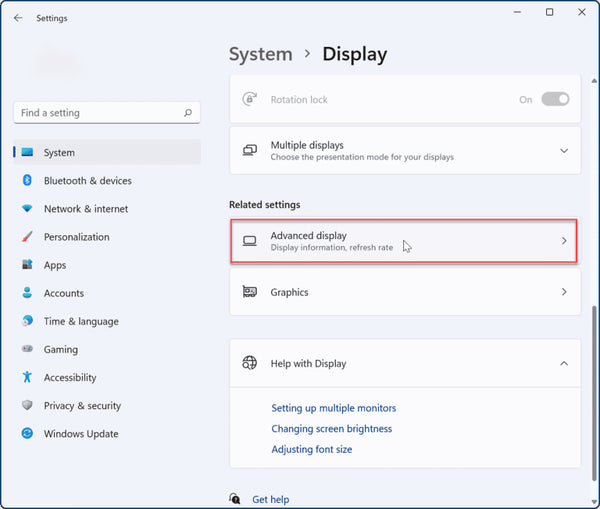
- In Windows 10, se ti trovi nella schermata Impostazioni, scegli Impostazioni schermo avanzate in fondo al riquadro di destra.
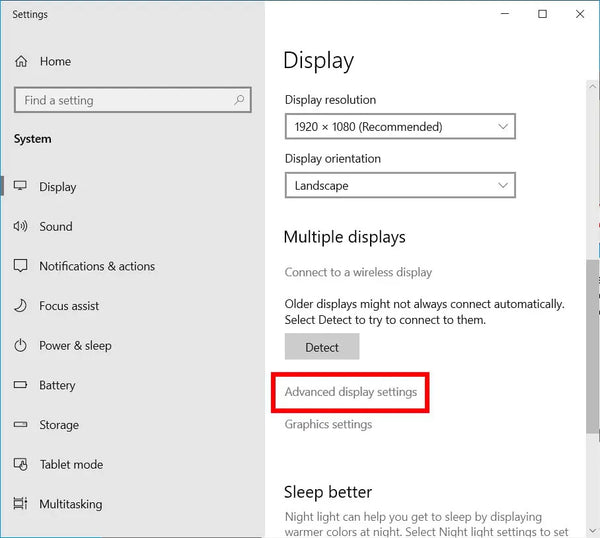
- In Windows 8, clicca su Impostazioni avanzate, quindi seleziona Modifica risoluzione dal margine sinistro della finestra Schermo.
- In Windows 11, se ti trovi nella schermata Sistema > Schermo, scorri verso il basso e seleziona Schermo avanzato in Impostazioni correlate.
- Se utilizzi più monitor, scegli il monitor di cui vuoi modificare la frequenza di aggiornamento dal menu a discesa sotto Scegli schermo.
- Scegli la scheda Monitor dal menu che appare successivamente.
- Regola la frequenza di aggiornamento:
- Trova la frequenza di aggiornamento su Windows 11, quindi clicca sul menu a discesa per selezionare quella desiderata. Puoi anche attivare la frequenza di aggiornamento dinamica (DRR) per un'esperienza di visualizzazione più reattiva.
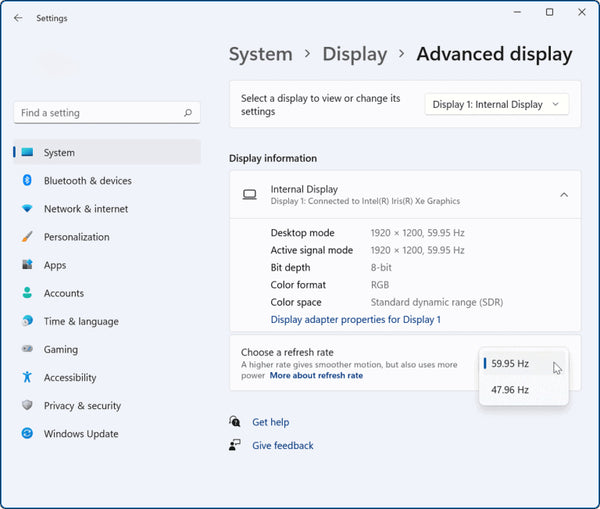
- In Windows 10 e 8, scegli Proprietà scheda video dalla schermata Impostazioni. Si aprirà la finestra Proprietà del monitor e della scheda grafica. Clicca sulla scheda Monitor e seleziona la frequenza di aggiornamento che preferisci.
- Trova la frequenza di aggiornamento su Windows 11, quindi clicca sul menu a discesa per selezionare quella desiderata. Puoi anche attivare la frequenza di aggiornamento dinamica (DRR) per un'esperienza di visualizzazione più reattiva.
- Seleziona Applica per confermare le modifiche.
Dopo aver selezionato la frequenza di aggiornamento desiderata, lo schermo potrebbe sfarfallare brevemente prima che le modifiche abbiano effetto. È normale. Tuttavia, se lo schermo diventa nero o instabile dopo aver cambiato la frequenza di aggiornamento, ecco cosa devi fare:
- Riavvia o aggiorna il driver della scheda grafica.
- Attiva la bassa risoluzione.
- Disattiva G-Sync e V-Sync per tutte le applicazioni.
Se questi passaggi non funzionano, riduci la frequenza di aggiornamento e riavvia il computer.
Per gli utenti macOS
Non tutti i display Mac sono uguali. Solo alcuni consentono di modificare la frequenza di aggiornamento, come il MacBook Pro da 16 pollici, il MacBook Pro da 14 pollici e il Pro Display XDR.
Quindi, se hai questi prodotti Mac, ecco come configurarli:
- Scegli menu Apple > Impostazioni di Sistema o Preferenze di Sistema.
- Seleziona Preferenze di Sistema e clicca su Monitor.
- Tieni premuto il tasto Opzione e clicca sul pulsante di opzione "Ridimensionato" per vedere quali frequenze di aggiornamento sono disponibili. Quella predefinita è 60 hertz, quindi se non fa al caso tuo, scegli tra 59,94 hertz, 50 hertz, 48 hertz e 47,95 hertz.

- Le impostazioni dello schermo verranno aggiornate una volta applicate le modifiche. Puoi guardare qualche contenuto o modificare un video per vedere come appaiono le modifiche sullo schermo.
Segui gli stessi passaggi per ottenere la frequenza di aggiornamento desiderata sui monitor esterni per Mac. Assicurati solo di collegarlo al Mac prima di iniziare.
Consigli da esperti:
Se hai un modello con Apple Silicon, puoi attivare ProMotion, che ti offre una frequenza di aggiornamento adattiva (il doppio più veloce al secondo!!) sugli schermi compatibili.
Ricorda di scegliere una frequenza di aggiornamento in linea con il frame rate del contenuto che stai guardando. Ad esempio, se il contenuto è a 24 fotogrammi al secondo, la scelta migliore sarà una frequenza di 48Hz. Altrimenti si verificheranno difetti visivi come lo screen tearing o l'effetto soap opera, che rovinano l'esperienza di visione.
Una volta terminato, ti consigliamo di tornare alle impostazioni predefinite del tuo schermo, perché le attività quotidiane richiedono in genere frequenze di aggiornamento più basse.
Per gli utenti Linux
Ecco come cambiare la frequenza di aggiornamento nei diversi ambienti desktop Linux:
Se usi Gnome Shell (Ubuntu) o KDE Plasma 5:
- Premi il tasto Win sulla tastiera.
- Nella casella di ricerca che appare, digita “Schermo”.
- Tra i risultati della ricerca, seleziona “Schermo” per accedere alle impostazioni di aggiornamento del tuo desktop.
- Da qui, cerca la sezione “Frequenza di aggiornamento”. Troverai un menu a discesa con le opzioni di frequenza disponibili per il tuo schermo.
- Seleziona un'opzione supportata dal tuo monitor e il gioco è fatto!
Se usi XFCE o Mate, puoi usare dei comandi per cambiare la frequenza di aggiornamento.
- Premi Alt + F2 per aprire l'applicazione di avvio rapido.
- Digita “mate-control-center” nella casella di testo se usi Mate e “xfce4-settings-manager” se usi l'ambiente desktop XFCE.
- >Premi il tasto Invio per eseguire il comando.
- Una volta nel centro di controllo, scorri fino alla sezione Hardware, poi seleziona il pulsante Schermo per aprire le impostazioni dello schermo di XFCE.
- Trova “frequenza di aggiornamento” nel menu a discesa e scegli l'impostazione corretta per il tuo monitor. Poi fai clic su “Applica a livello di sistema” per confermare le modifiche.
Questa guida ti aiuta a scegliere e usare la frequenza di aggiornamento che preferisci senza effetto tearing. Tuttavia, se hai difficoltà a configurarla correttamente, puoi rivolgerti con la stessa facilità ai forum di discussione per ricevere aiuto dalla community.
Considerazioni finali
La giusta frequenza di aggiornamento può offrirti un'esperienza coinvolgente che ti farà apprezzare il tuo computer come mai prima d'ora. Quando regoli le impostazioni dei monitor Mobile Pixels plug-and-play, puoi trasformare la tua esperienza di visione, lavoro e gioco come un professionista.
Visita oggi stesso il nostro sito web per scoprire accessori e periferiche che ti aiutano a dare vita alla tua visione creativa.
Scopri i gadget tecnologici


Commenta
Nota che i commenti devono essere approvati prima di essere pubblicati.
Questo sito è protetto da hCaptcha e applica le Norme sulla privacy e i Termini di servizio di hCaptcha.