


L'accuratezza del colore è fondamentale per i contenuti visivi come grafica, foto, video e giochi. Una resa dei colori imprecisa sugli schermi compromette le capacità creative e l'impegno dell'artista. Niente frustra di più professionisti e appassionati di un monitor che non riesce a mostrare i veri colori del loro lavoro.
Al contrario, un monitor che riproduce fedelmente immagini e video può semplificarti la vita. Serve meno tempo per modificare e correggere i colori e si ottiene coerenza tra dispositivi come i monitor collegati in daisy chain. I monitor calibrati correttamente offrono maggiore efficienza e gestione del lavoro, risparmio sui costi e soddisfazione dei clienti.
Per fortuna, i colori sullo schermo possono essere corretti tramite la calibrazione del monitor.
Che cos'è la calibrazione del monitor?
La calibrazione del monitor consiste nel regolare con precisione le impostazioni dello schermo per garantire una resa accurata dei colori. Saperla fare correttamente è importante perché un display calibrato bene fa risparmiare tempo, denaro ed energia.
Gli strumenti necessari prima di iniziare
Per calibrare il monitor ti serviranno diversi strumenti. Puoi scegliere quelli più adatti sul mercato in base al budget, alla precisione richiesta dal tuo lavoro, al sistema operativo del computer e alle funzioni extra di cui hai bisogno.
Tra le opzioni più diffuse ci sono soluzioni solo software e dispositivi hardware esterni più avanzati noti come colorimetri.
Strumenti software
I produttori di computer come Microsoft e Mac offrono software integrato per la calibrazione del monitor. Puoi anche acquistare soluzioni di terze parti nei negozi fisici e online. Se scegli questa seconda opzione, ti basta scaricare e installare i loro prodotti sul computer.
Questi sistemi software sono progettati per ottimizzare le impostazioni della scheda grafica. Includono istruzioni e riferimenti che ti insegnano a regolare luminosità, contrasto dei colori e altro secondo le tue esigenze
Strumenti hardware
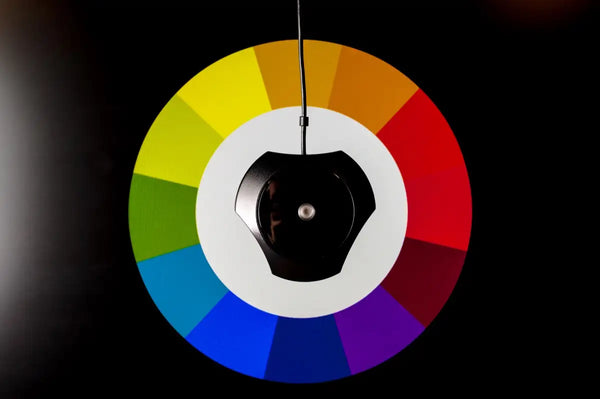
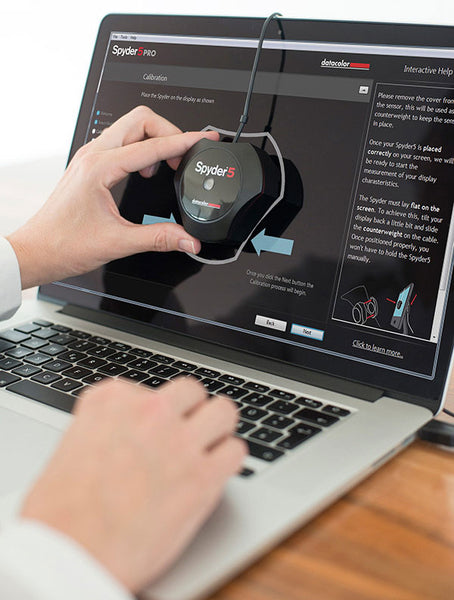
Puoi anche usare uno strumento hardware di calibrazione più avanzato come SpyderX, X-Rite i1Display Pro e altri colorimetri affidabili. Sono considerati un investimento per i professionisti che desiderano risultati visivi molto precisi e coerenti.
Questi dispositivi si collegano al monitor tramite la porta USB. Sono dotati di un software scaricabile dal sito web del produttore. Quando li usi, i sensori integrati dell'hardware interagiscono con il software e generano un profilo di calibrazione.
Gli strumenti hardware misurano anche la luce ambientale della stanza e apportano le regolazioni necessarie.
Comprendere l'accuratezza del colore
Che cos'è l'accuratezza del colore? È importante capire questo concetto per calibrare correttamente lo schermo. Devi conoscere tre aspetti: la gamma cromatica, la luminosità e il contrasto, la risoluzione e la frequenza di aggiornamento.
Gamma cromatica
La gamma cromatica indica l'intervallo di colori che il monitor può visualizzare. Più ampia è la gamma del monitor, più colori può usare. Per classificare la gamma cromatica e rendere più facile capire le capacità dei monitor, l'industria informatica ha definito specifici standard di colore.
- sRGB è lo standard più diffuso. Offre tempi di latenza minimi con poche discrepanze. La maggior parte di monitor, televisori e fotocamere utilizza sistemi colore sRGB.
- Sviluppato da Adobe Systems, Adobe RGB ha più colori di sRGB. La sua ampia gamma consente riproduzioni precise di tonalità sature e vivaci, ed è ideale per stampa, fotografia e grafica.
- DCI-PC è stato introdotto dalla Society of Motion Pictures and Television Engineers. Questa gamma è utile per acquisire video digitali e proiettarli. Più ampia di sRGB, è lo standard usato dai proiettori cinematografici e dalla fotocamera interna dell'iPhone X.
Questi non sono gli unici standard di gamma cromatica esistenti. Tuttavia, i primi due sono i più utilizzati.
Luminosità e contrasto
La luminosità indica quanta luce emette il display. Una luminosità più alta significa colori più chiari, mentre una luminosità più bassa si traduce in colori più scuri.
Il contrasto indica quanto i colori chiari e scuri risultano diversi tra loro.
Puoi regolare questi parametri dalle impostazioni dello schermo del computer, avvicinandoti il più possibile alle tue preferenze prima della calibrazione.
Come calibrare il monitor: guida passo passo
Calibrare il monitor non è una scienza complicata e gli strumenti sono dotati di istruzioni, ma il processo richiede una preparazione adeguata e passaggi da seguire con attenzione.
1. Preparazione
Posiziona il monitor in un ambiente con illuminazione stabile. Tienilo lontano da luci intermittenti o da zone troppo luminose per evitare distorsioni del colore.
Accendi il monitor e lascialo scaldare per circa 30 minuti. In questo modo ha il tempo di adattarsi all'illuminazione dell'ambiente.
2. Regolazioni di base
Usando le impostazioni integrate del computer, regola la luminosità e il contrasto del monitor in base alle tue preferenze.
Prima di procedere con la regolazione fine, imposta la risoluzione del monitor sulla configurazione predefinita.
Assicurati che il computer non sia in modalità di risparmio energetico. Questa modalità può attenuare lo schermo e alterare i colori.
3. Usare un dispositivo di calibrazione o un colorimetro
Scarica, installa e attiva il software con il tuo dispositivo di calibrazione. Lo trovi sul sito web del produttore.
Collega il colorimetro al monitor tramite la porta USB.
Segui le istruzioni del software per ottenere risultati ottimali.
4. Calibrazione manuale (senza colorimetro)
Windows e MacOS offrono strumenti e risorse per la calibrazione del monitor che ti aiutano a ottenere una resa dei colori più precisa.
Come calibrare un monitor Mac?
- Puoi regolare il monitor del Mac usando l'Assistente Calibrazione Display integrato. Basta andare su Menu Apple > Impostazioni di Sistema.
- Scorri verso il basso e fai clic su Display nella barra laterale. Fai clic sul menu a comparsa accanto a Profilo colore.
- Scegli Personalizza. Vedrai il profilo colore del tuo monitor e un elenco di altri profili colore.
- Fai clic sul pulsante + per aprire Assistente Calibrazione Display. Ti mostrerà come regolare le impostazioni e creare il tuo profilo colore calibrato.
Come calibrare un monitor Windows?
- Vai su Pannello di controllo > Gestione colore > Avanzate.
- Fai clic sul pulsante Calibra display. Ti verranno mostrate diverse opzioni per regolare le impostazioni dei colori, con un'immagine di riferimento come guida.
Puoi anche calibrare le impostazioni del display per i video. - Vai su Impostazioni > Sistema > Schermo > HDR > Calibrazione dello schermo per video HDR.
- Calibra il display usando le opzioni disponibili.
Test dopo la calibrazione
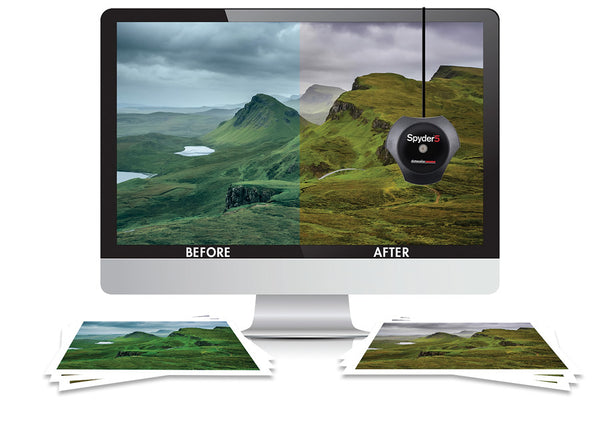
Online trovi immagini di prova che ti aiutano a valutare il monitor appena calibrato. Per usarne una, basta aprirla dopo aver calibrato il monitor. Controlla sfumature di colore, transizioni, resa fedele dei toni della pelle, ombre e così via.
Un'altra opzione è usare un software specializzato. Questi programmi sono progettati per i test di precisione del colore e usano funzioni integrate di verifica della calibrazione. Scarica il software e segui le istruzioni. Mostrano schemi di prova e campioni di colore per la tua valutazione visiva, mentre misurano e analizzano le prestazioni cromatiche del monitor.
Mantenere la calibrazione del monitor
Come qualsiasi altro dispositivo, i monitor sono soggetti all'invecchiamento e a fattori ambientali come accumulo di polvere, calore e umidità, oltre che all'uso prolungato. Per questo è importante calibrare il monitor una volta al mese per garantire la precisione dei colori, soprattutto se lo usi per lavori sensibili al colore.
Conclusione
Avere un monitor ben calibrato ti aiuta a ottimizzare il lavoro con contenuti grafici impegnativi. Anche se è possibile calibrare il monitor manualmente, uno strumento di calibrazione fa risparmiare tempo ed è ideale per i principianti.
Per display realistici e personalizzabili, niente batte Mobile Pixels. Che tu stia cercando un doppio schermo portatile o monitor singoli impilabili, Mobile Pixels ti permette di lavorare e divertirti come preferisci.
Scopri i gadget tecnologici


Commenta
Nota che i commenti devono essere approvati prima di essere pubblicati.
Questo sito è protetto da hCaptcha e applica le Norme sulla privacy e i Termini di servizio di hCaptcha.